5 分钟指南
Authany 让您能够轻松地为任何应用添加用户身份验证与授权。本指南将向您展示如何在 5 分钟内开始使用 Authany。
视频指南
1. 创建 Authany 账号
要在您的应用中开始使用 Authany,请先在 authany.com 上创建一个免费的 Authany 账号。
注册完成后,您会看到引导页面,它将带您逐步创建第一个 Authany 项目。
2. Authany 项目
Authany 项目类似于一个容器,其中保存了您的所有用户、设置和客户端应用。在开始让用户注册之前,您需要先创建一个 Authany 项目。
您可以根据需要在一个账号下创建多个项目。创建多个项目后,各个项目之间是相互隔离的。例如,您可以为电商业务创建 Project 1,为您组织的健身俱乐部创建 Project 2。Project 1 和 Project 2 不会共享相同的用户或设置。
要创建新的项目,请登录您的 Authany 账号,然后点击「创建项目」(Create Project)按钮。
3. 测试您的注册/登录页面
现在您已经在 Authany 中创建了项目,可以开始将 Authany 集成到您的应用中,让您的客户/用户完成注册和登录。关于如何将 Authany 添加到您喜欢的框架和编程语言编写的应用或网站中,请参阅这里的文档。
在进行任何集成之前,您可以在「开始使用」(Getting Started)页面试用项目的注册流程。
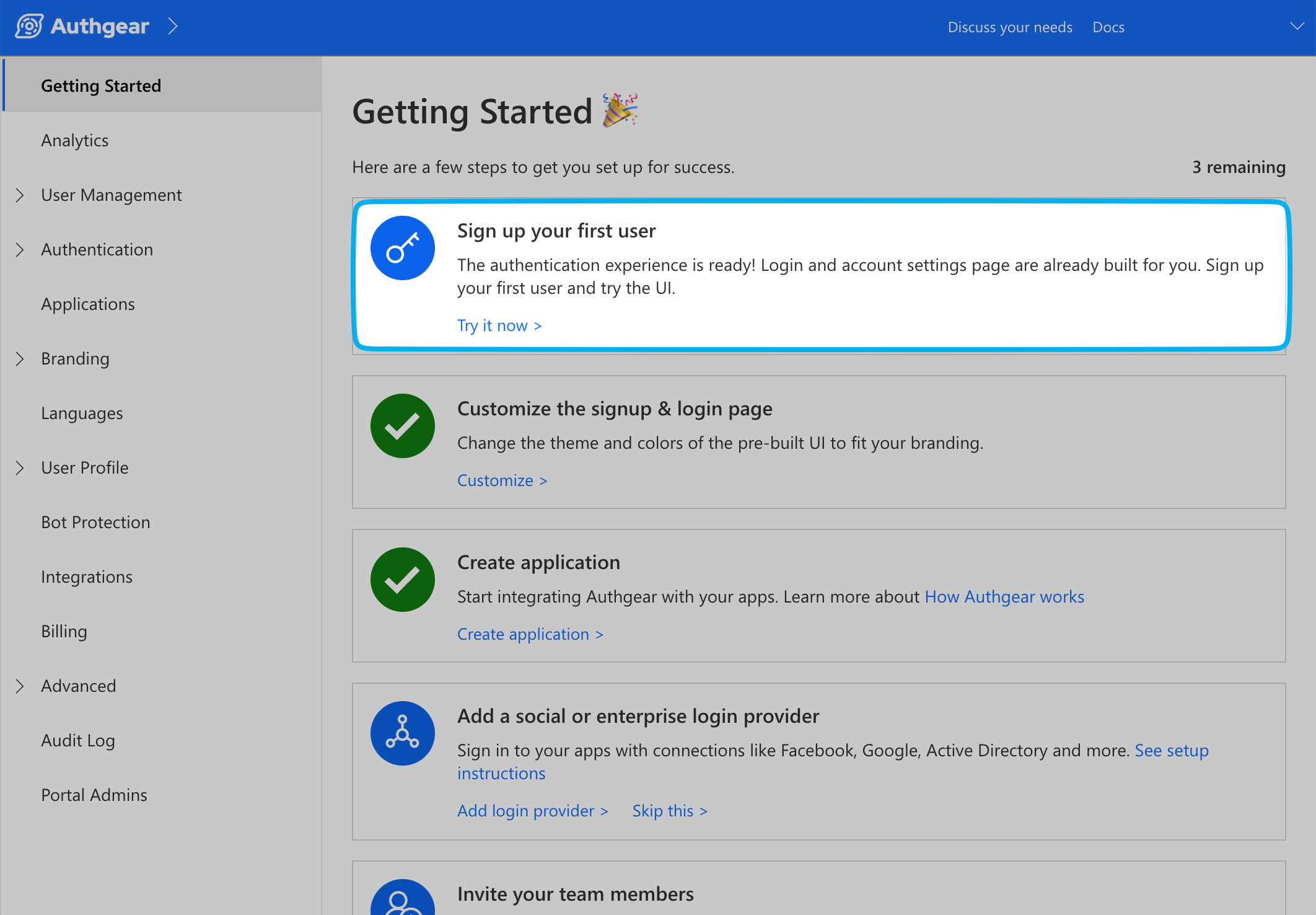
系统会显示 AuthUI 登录/注册页面。使用该表单在您的项目下创建一个新用户账号。
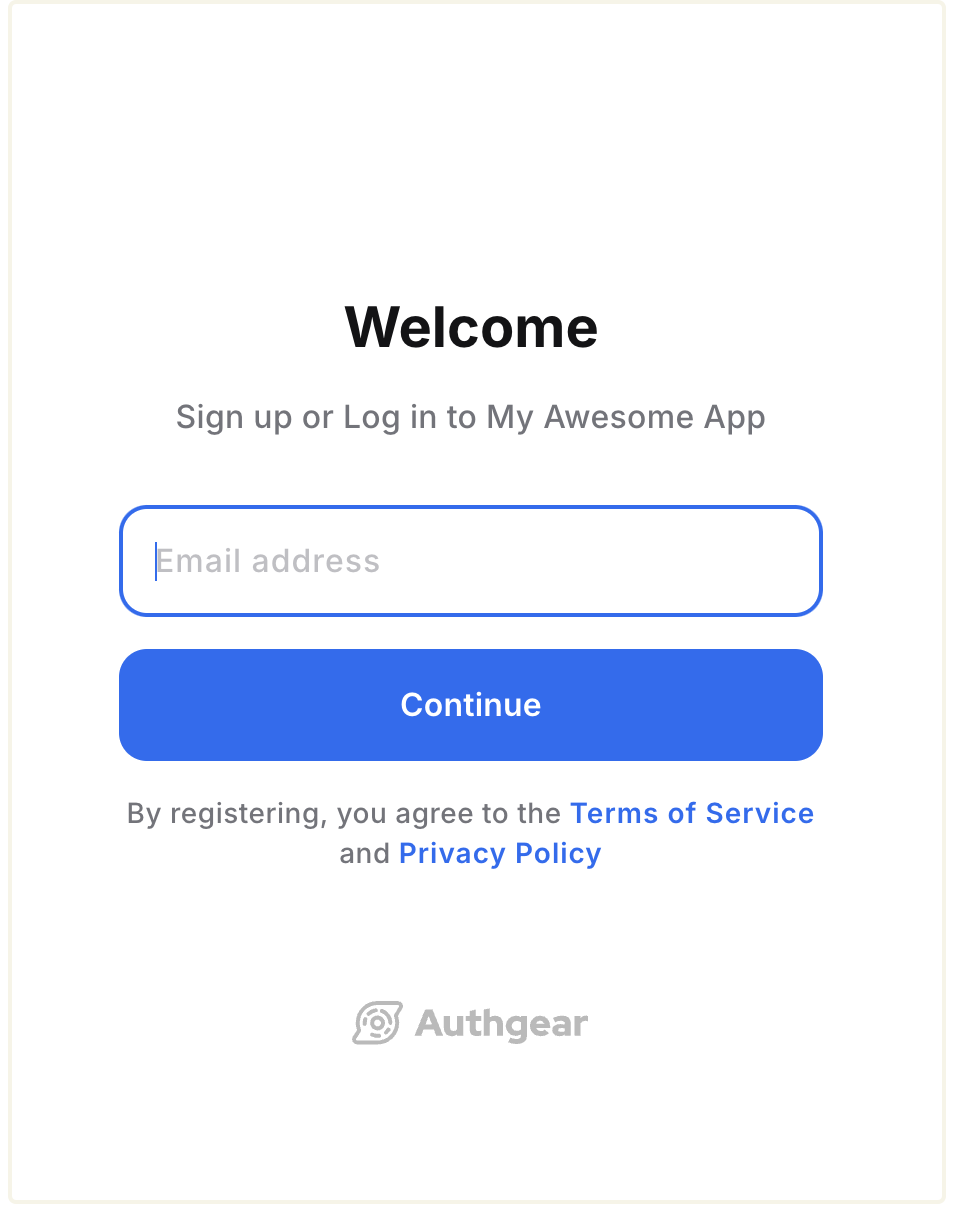
说明
注册和登录的流程会因您为 Authany 项目启用的登录方式而有所不同。例如,如果您启用了 Mobile 登录方式,用户就可以使用手机号码和密码进行注册。
4. 用户设置页面
完成上一步的登录后,您可以查看预置的用户设置页面。该页面是项目用户编辑个人资料和管理安全设置的默认页面。
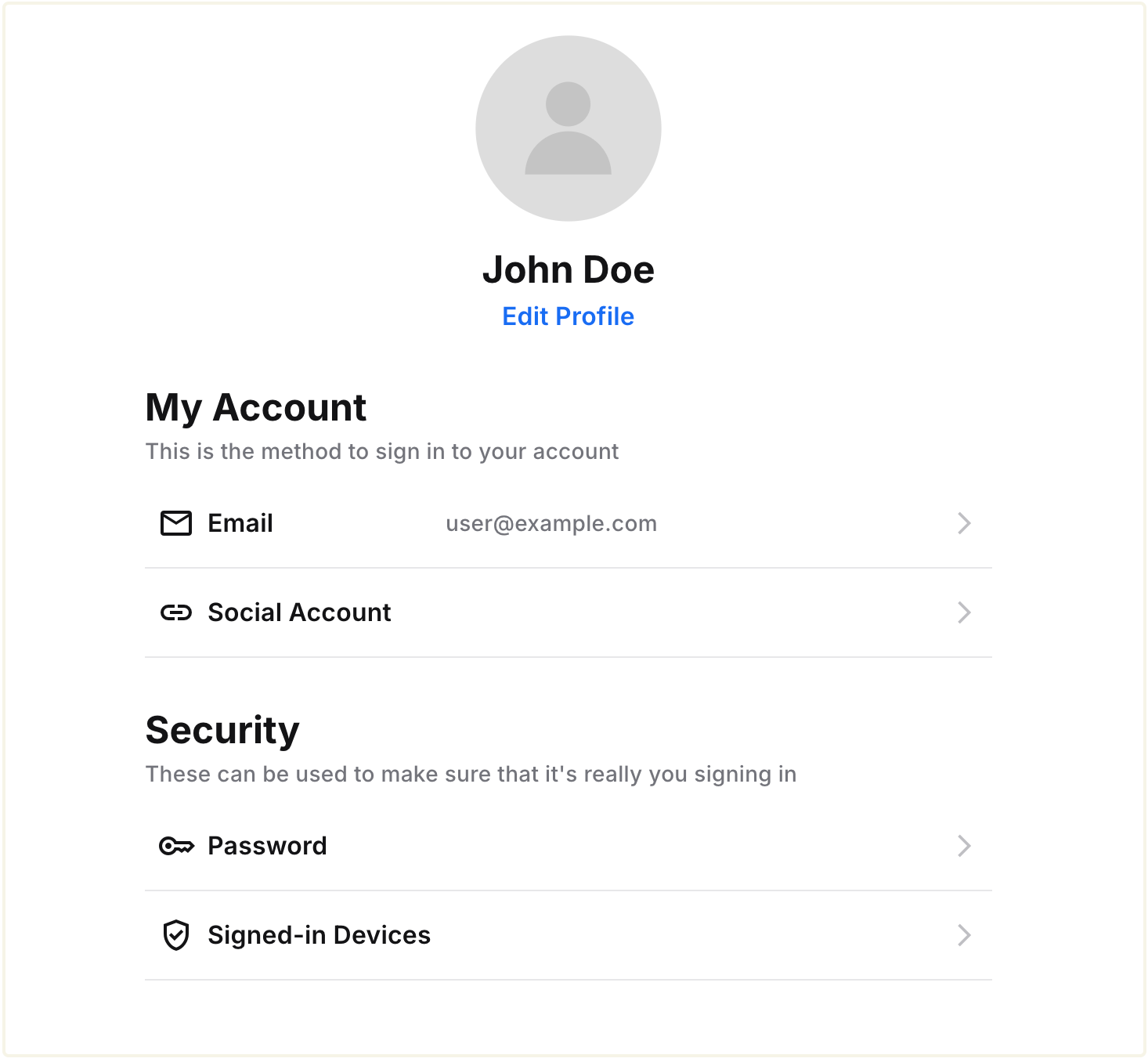
点击 Edit Profile(编辑资料)可编辑和查看名字、姓氏、头像等资料属性。
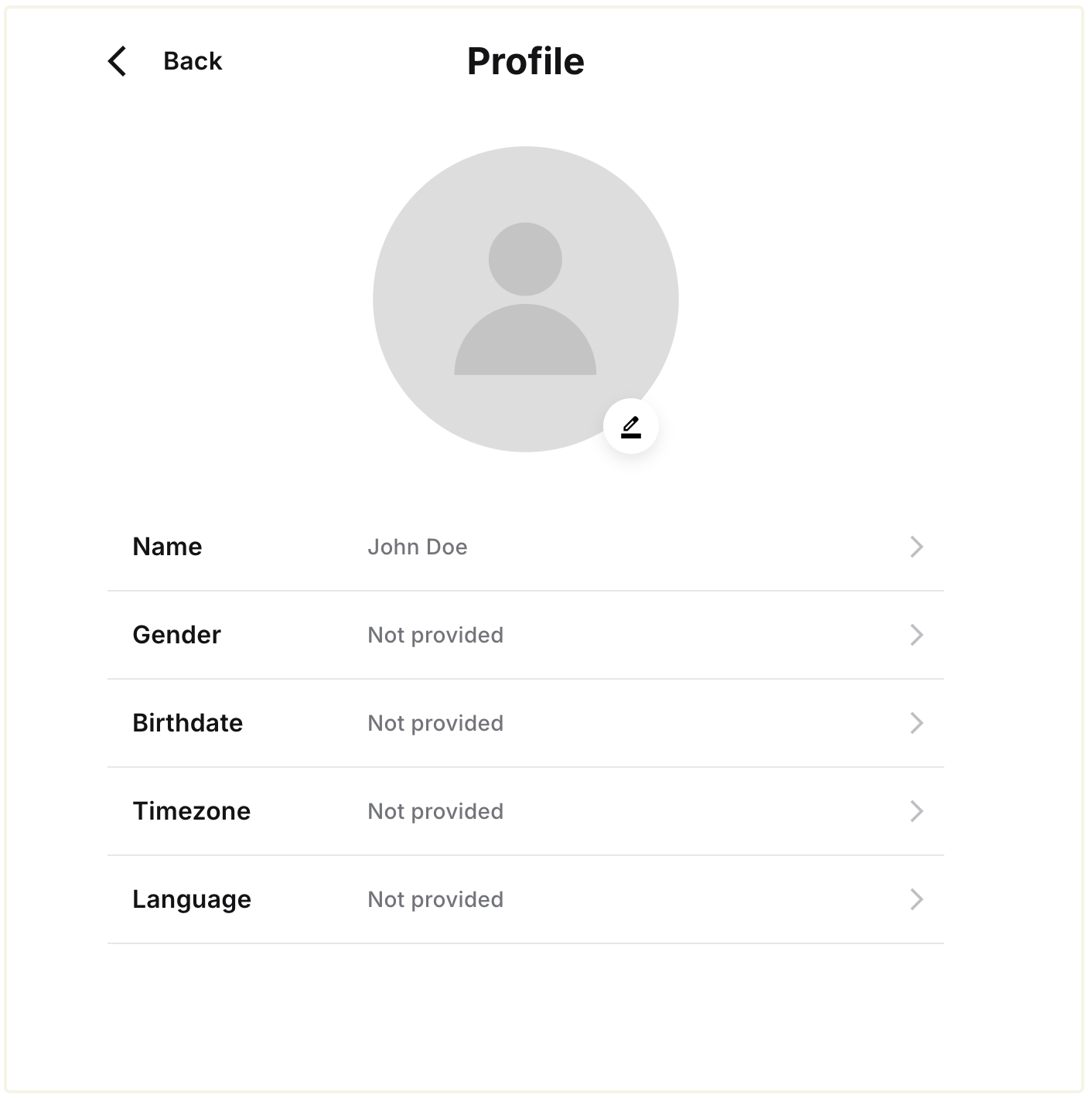
用户可以在用户设置页面的 My Account(我的账户)部分管理与账户关联的身份信息(邮箱地址、手机号码或社交媒体账号)。
用户设置页面的 Security(安全)部分包含以下选项:
- Password(密码):用户可以在此修改密码。
- 2-step verification(两步验证):用户点击此选项可以查看和管理账户的两步验证方式。只有当您在 Authany 管理台 > 身份验证 > 双重验证 中为项目启用双重验证后,该选项才可用。
- Signed-in device(已登录设备):用户可以在此页面查看账户当前登录的浏览器和设备。
- Advanced Settings(高级设置):包含其他设置。例如,当您为项目启用账号删除功能后,用户可以点击此链接访问 Delete Account(删除账号)按钮。
您可以在这里了解更多关于用户设置页面的信息。
5. 将 Authany 集成到您的应用或网站
若要充分利用 Authany,并用它为您的 Web 或移动应用添加用户身份验证,您需要将 Authany 集成到您的应用或网站中。
Authany 提供官方 SDK,可将 Authany 集成到 React、React Native、ionic、原生 Android、iOS 和 Flutter 应用中。有关各 SDK 的详细说明,以及在没有官方 SDK 的情况下使用其他框架的方法,请参阅 Authany 文档的开始构建部分。
6. 查看和管理用户
Authany 提供多种方式来查看和管理所有在您项目中注册的用户,包括:
- Authany 管理台
- Admin API
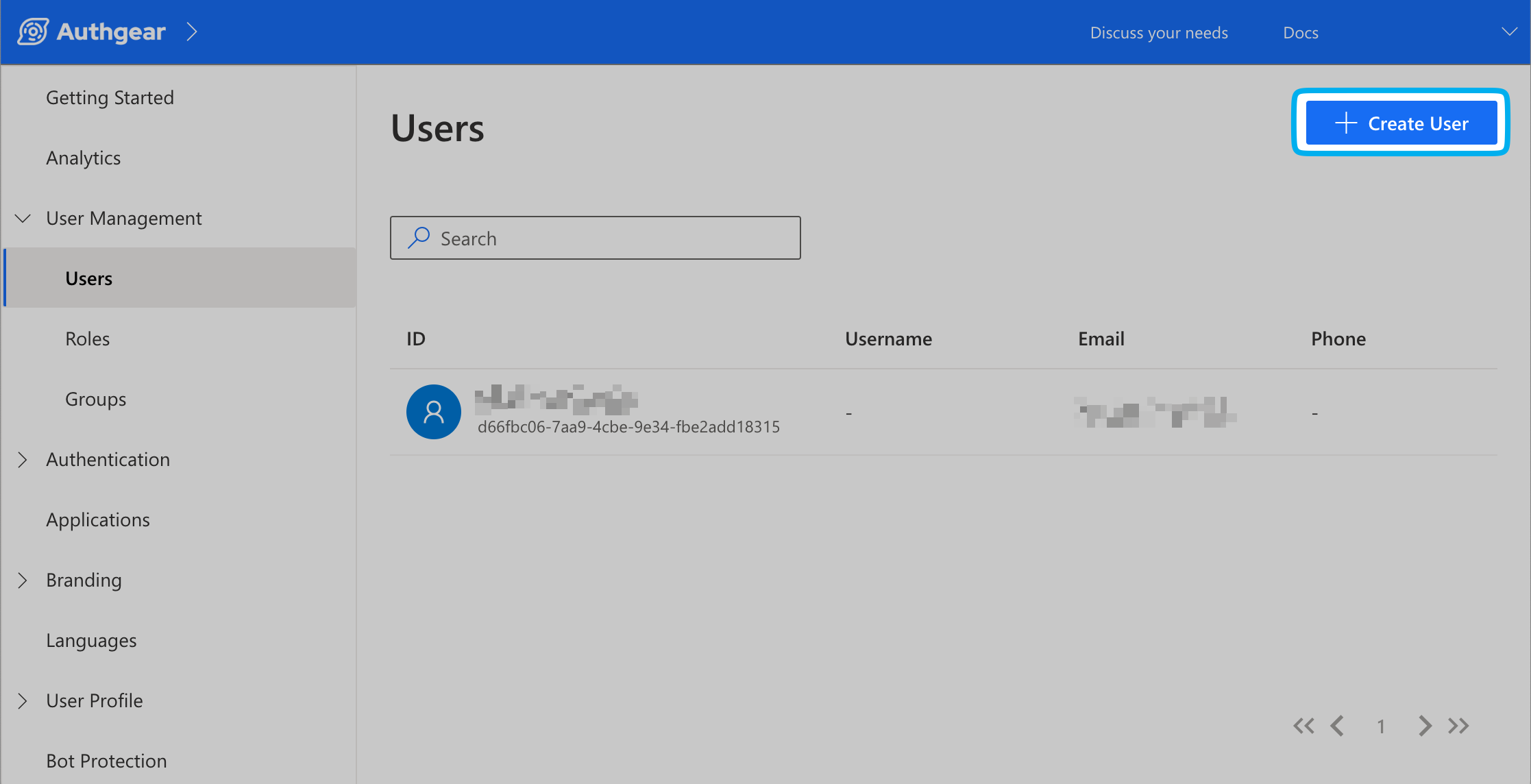
管理用户最快捷的方式是通过 Authany 管理台。要在 Authany 管理台中打开用户管理页面,请点击左侧导航栏中的 User Management(用户管理)链接。
点击 Users(用户)可查看项目中所有用户的列表。点击列表中的某个用户可查看其完整资料,并执行修改资料、暂停/取消暂停用户、删除账号等管理操作。
您也可以在用户管理页面为项目添加新用户,方法是点击右侧的 Create User(创建用户)按钮。
7. 继续探索 Authany
继续在 Authany 管理台中浏览,查看项目可用的所有功能和设置。
您也可以查看以下任一指南,进一步了解 Authany:
- 使用设计工具,根据您的品牌需求自定义 AuthUI 的外观,包括登录和注册页面
- 关于如何将 Authany 集成到您的应用的指南
- 如何为您的项目启用双重验证