Twilio
本指南将介绍如何配置 Authany 项目,使用 Twilio 作为自定义短信服务商。
将 Authany 项目配置为使用 Twilio 作为自定义短信服务商后,您会从默认短信服务商切换到自己的 Twilio 账号。这样一来,您可以在 Twilio 控制台中独立于 Authany 控制和管理短信的计费及其他设置。
前置条件 
- Twilio 账号
- 已启用自定义短信网关(Custom SMS Gateway)功能的 Authany 项目。
说明
注意: 您的项目必须使用企业版套餐才能使用自定义短信服务商功能。如需了解更多详情,请联系我们。
步骤 1:启用自定义短信网关
首先,登录 Authany 管理台,然后进入 高级 > 自定义短信网关。
接下来,打开 启用自定义短信网关 开关,以启用短信网关服务商设置。
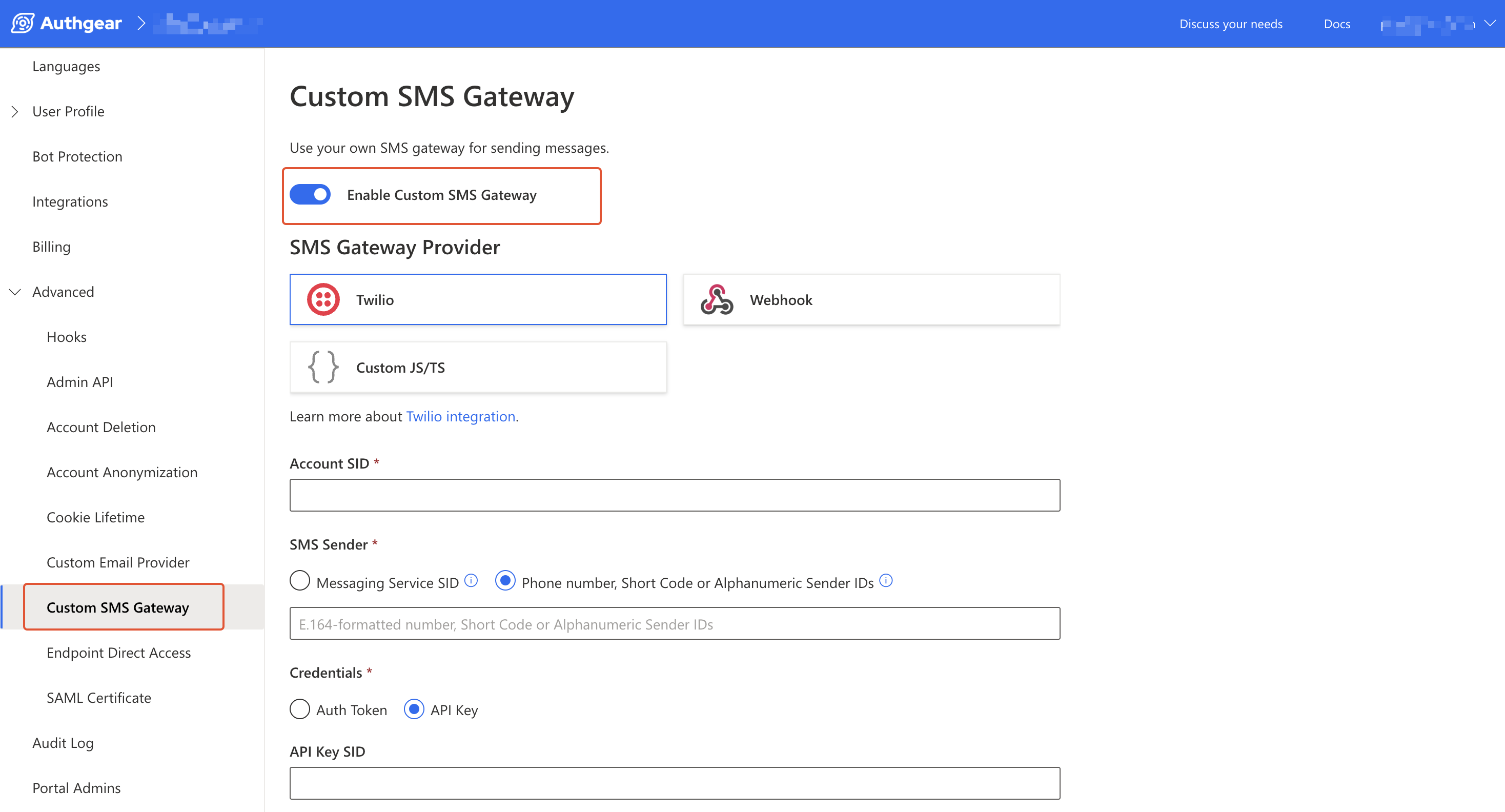
Authany 自定义短信网关
说明
注意: 您的项目必须使用企业版套餐才能使用自定义短信服务商功能。如需了解更多详情,请联系我们。
步骤 2:关联 Twilio 账号凭据
此步骤需要用到您的 Twilio 账号凭据,例如 Account SID、Auth Token(或 API SID)。您可以在 twilio.com 的控制台中找到这些信息。
要从 Twilio 获取 Account SID 和 Auth Token,请登录 Twilio 控制台,滚动到 Account Info 部分,即可找到您的 Account SID、Auth Token 和 Twilio 电话号码。
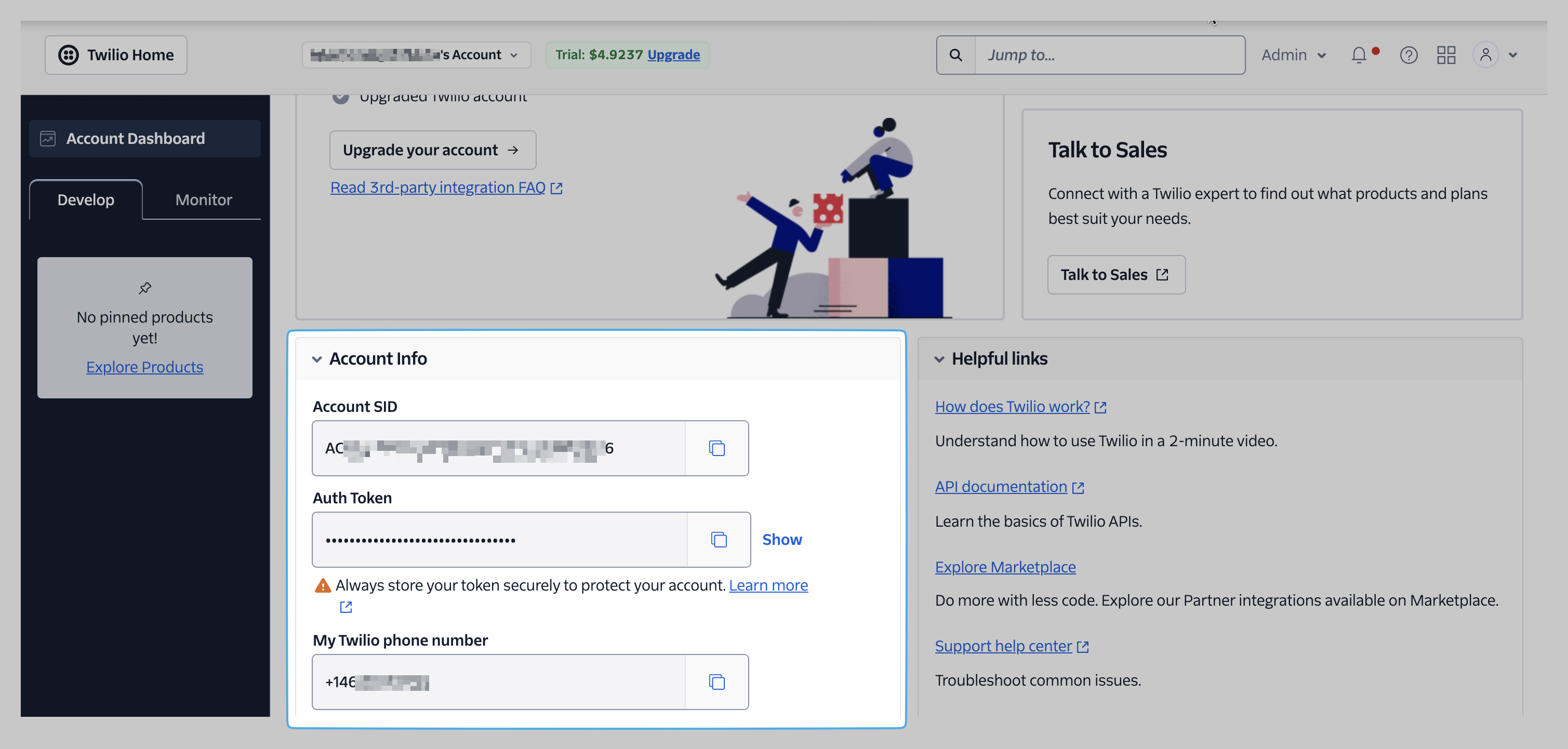
Twilio 控制台账号信息
获得 Twilio 凭据后,在短信网关服务商列表中点击 Twilio,即可打开该服务商的设置页面。
API Key
如果要使用 API Key 作为凭据,请在 Twilio 控制台右上角的搜索框中搜索“API Key”,然后在搜索结果中依次选择 Home > API Keys,打开 API Keys 页面。
点击 Create API Key 按钮以创建新的 API Key。
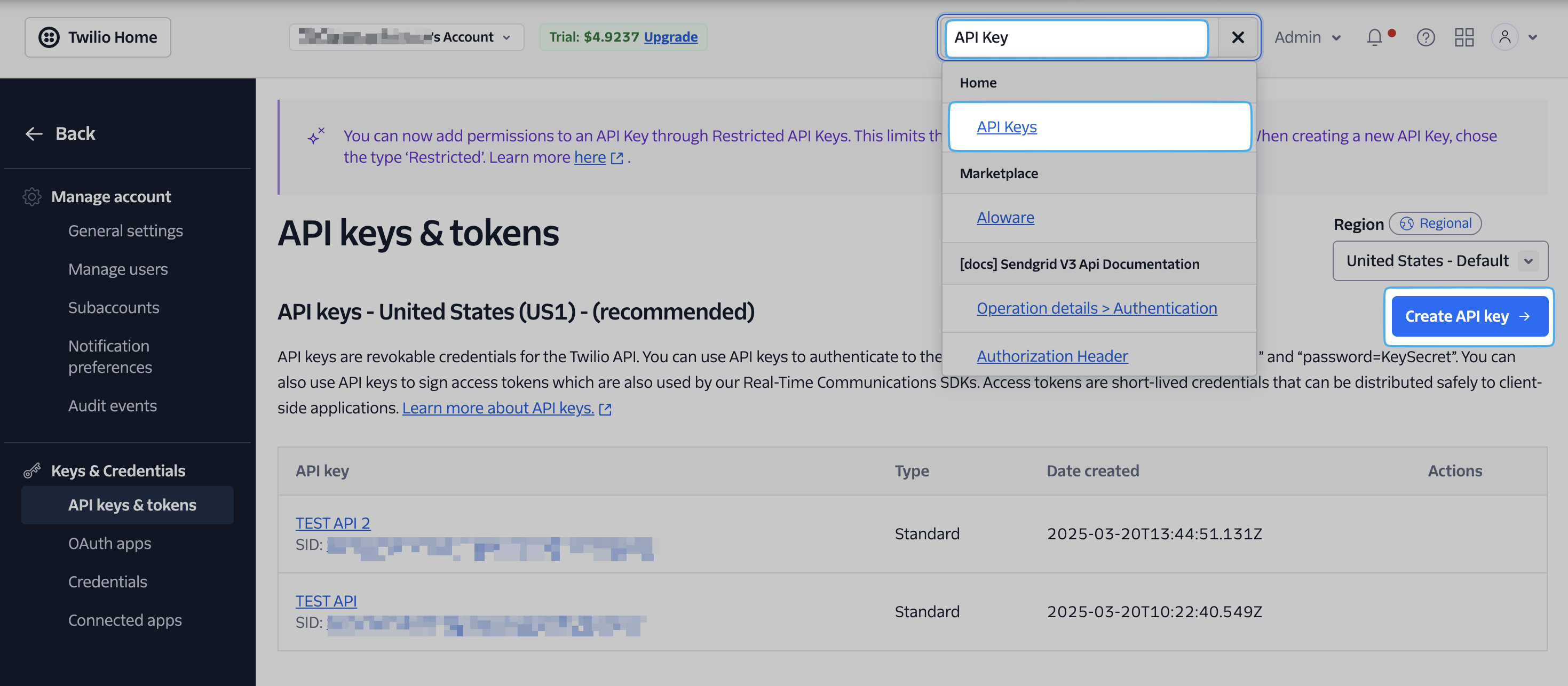
Twilio 控制台 API Keys
在 Friendly name 文本框中输入新 API Key 的名称,然后点击 Create。
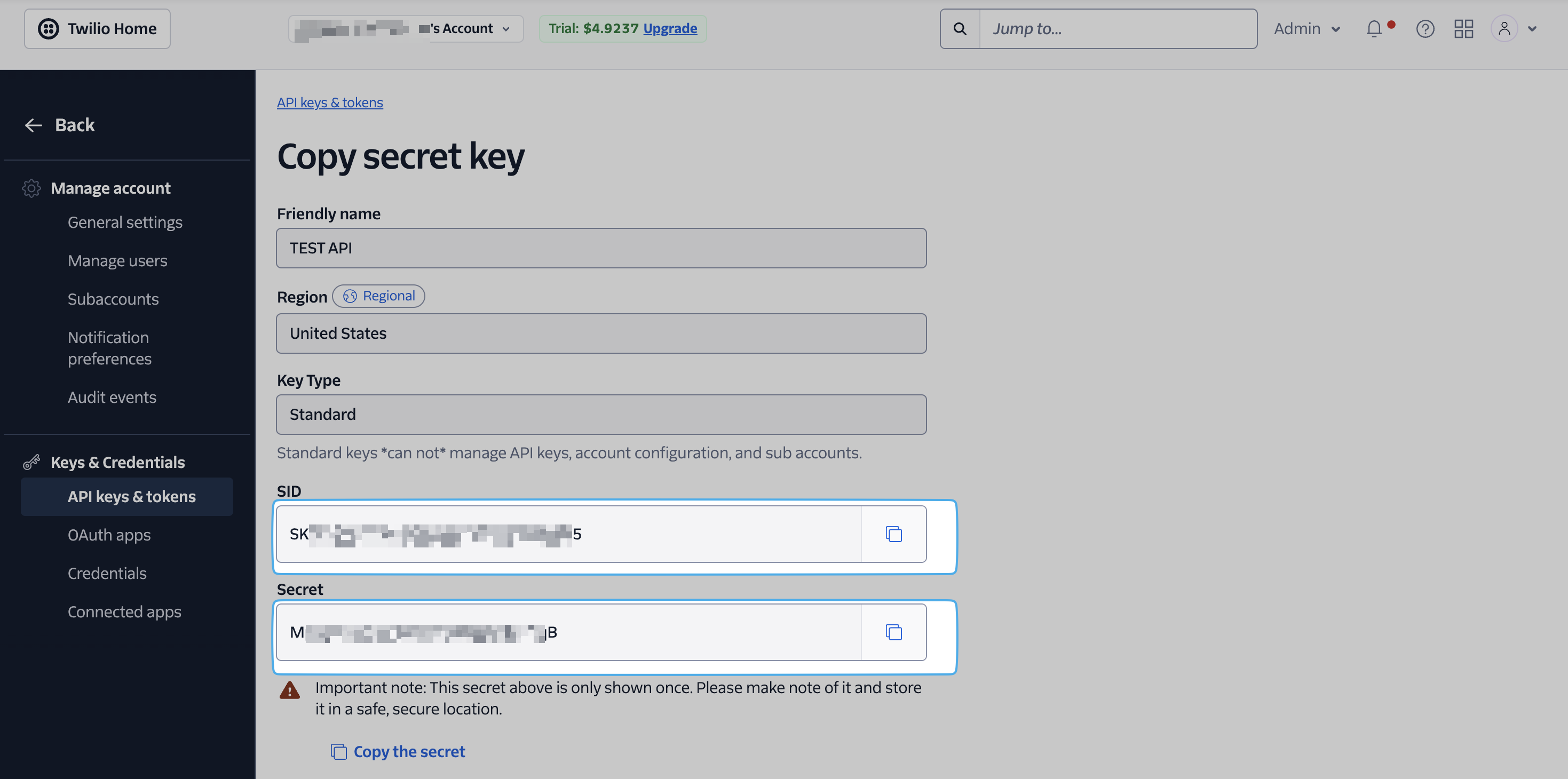
Twilio API Key 详情
复制新 API Key 的 SID 和 Secret,并妥善保存。请注意,API Secret 只能查看一次。
现在,使用 Twilio 账号中的信息,在 Authany 管理台里设置以下选项:
- 输入您的 Twilio Account SID。
- 输入 SMS Sender,可以是 Message Service ID,也可以是您在 Twilio 上注册的 电话号码、短号或字母数字发件人 ID。
说明
Message Service ID 是 Twilio 提供的功能,可以让您根据不同的营销活动和条件创建多个发件人 ID。输入您的 Twilio Message Service ID,Authany 就会使用其下的多个发件人 ID。了解更多 Twilio Messaging Services 的信息,请点击这里。
- 选择用于连接 Twilio 账号的凭据类型,可以是 Twilio 控制台中的 Auth Token 或 API Key。我们建议使用 API Key 作为凭据。
- API Key(推荐):使用您在 Twilio 的 API Keys & Token 页面中获取的 API Key SID 和 API Key Secret
- Auth Token: 该令牌位于 Twilio 控制台首页的 “Account Info” 下
步骤 3:保存并测试自定义短信服务商设置
最后,点击 Save 按钮保存新的 Twilio 服务商设置。
要测试配置是否生效,请点击 Save 按钮旁边的 Test 按钮,输入您的电话号码,然后点击 Send,即可测试新的短信服务商。