更新用户资料
Authany 为您(管理员)和您的用户提供了多种更新用户资料的方式。作为管理员,您可以修改 Authany 项目中任意用户的资料属性。终端用户则可以使用 Authany 提供的资料设置界面,或通过您在代码中实现的自定义逻辑来修改自己的资料。
本指南将介绍更新用户资料的所有方式。
前置条件
在开始之前,您需要准备好以下内容:
- 一个 Authany 账号。您可以在此免费创建。
- 您的 Authany 项目中至少已注册一个用户。
您将学到什么
阅读完本文后,您将能够完成以下操作:
- 作为管理员通过 Authany 管理台或 Admin API 更新用户资料。
- 作为终端用户通过资料设置页面更新用户资料。
1.0 作为管理员更新用户资料
作为管理员,您可以使用 Authany 管理台或 Admin API 更新用户资料。以下是这两种方式的使用指南。
1.1 如何通过 Authany 管理台更新用户资料
这种方式可以让您更方便地在 Authany 管理台中管理用户。
要通过此方式更新用户资料,首先登录 Authany 管理台,然后选择您的项目。
接着,进入用户管理部分,查看当前在您项目下注册的所有用户。
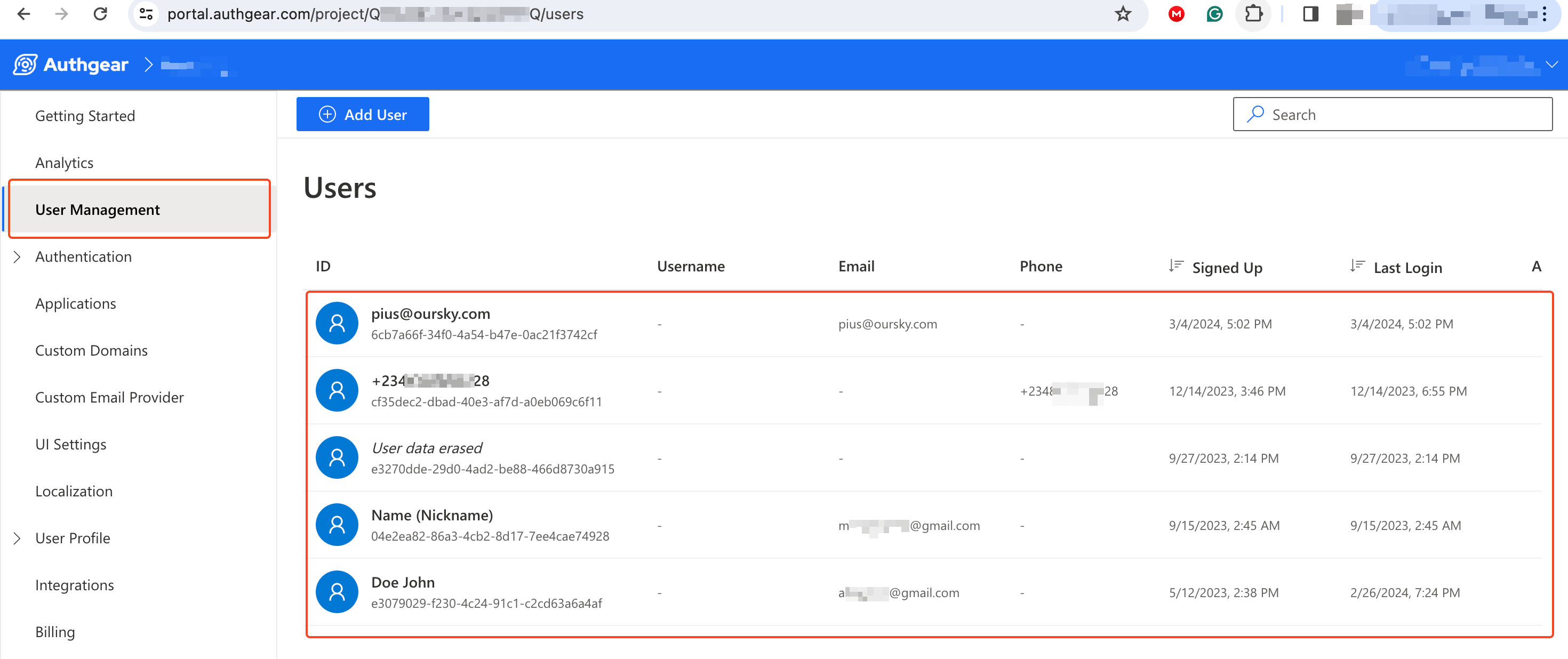
点击您要更新资料的用户的 ID(姓名、邮箱或手机号),打开编辑用户详情页面。
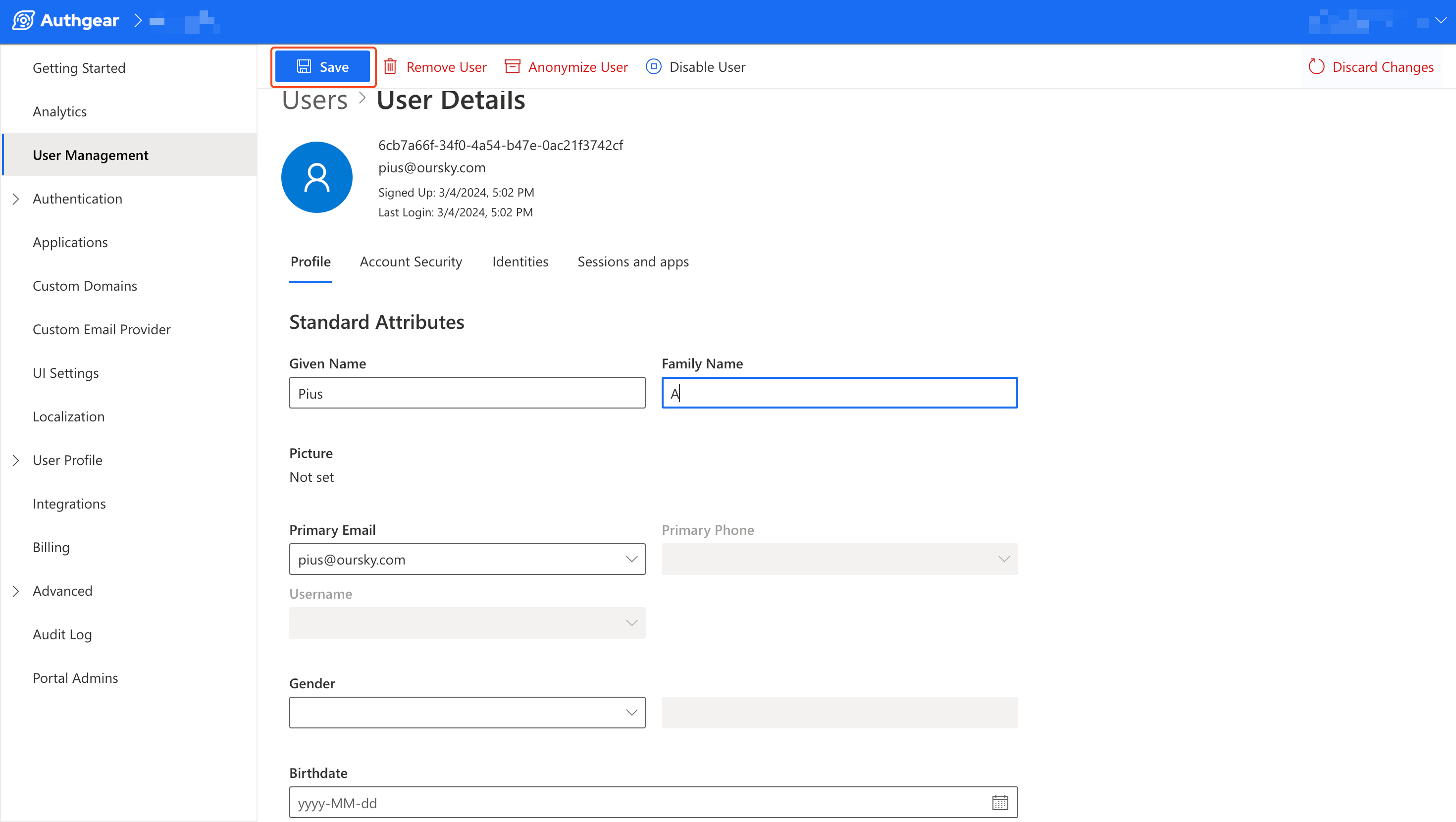
在编辑用户详情页面中,您可以编辑所选用户的标准属性,如名字、姓氏、生日等。如果在编辑用户详情页面向下滚动,您还会找到更多字段,例如可以更新的自定义属性。
完成后,点击保存按钮以保留更新。
1.2 使用 Admin API 更新用户资料
更新用户资料的第二种方式是使用 Admin API。Admin API 是一个 GraphQL API,可用于管理您的用户。您可以通过 API Explorer 访问 Admin API,也可以从您的代码或 Postman 等客户端向该 API 发起请求。
要通过 Admin API 更新用户资料,您需要创建一个如下的 mutation:
首先,创建一个包含该用户所有现有资料属性的变量,然后添加新字段或更新您想修改的字段的值。请注意,如果变量中省略了某个现有属性,会导致 Authany 删除该属性。
Variable
Mutation
mutation ($standardAttributes: UserStandardAttributes) {
  updateUser(input: {userID: "<ENCODED USER ID>", standardAttributes: $standardAttributes}) {
    user {
      id
      standardAttributes
    }
  }
}
有关通过 GraphQL 查询更新用户资料的详细指南,请参阅我们关于使用 Admin API 更新用户标准属性的专题文章。
另外,请参阅更新自定义属性的 Admin API 示例,了解如何更新用户资料的自定义属性。
2 终端用户如何更新自己的资料
除了默认的身份验证界面用于用户注册和登录外,Authany 还提供了用户设置页面。
您的用户可以按照以下步骤在此设置页面更新自己的资料:
首先,在您的应用程序中,提供一个指向您 Authany 项目用户设置页面的链接。该 URL 应类似于:https://<YOUR_AUTHGEAR_ENDPOINT>/settings。请注意,用户如果没有先登录,将无法直接访问此链接。
用户登录并访问设置页面后,即可查看自己的头像和其他详细信息。
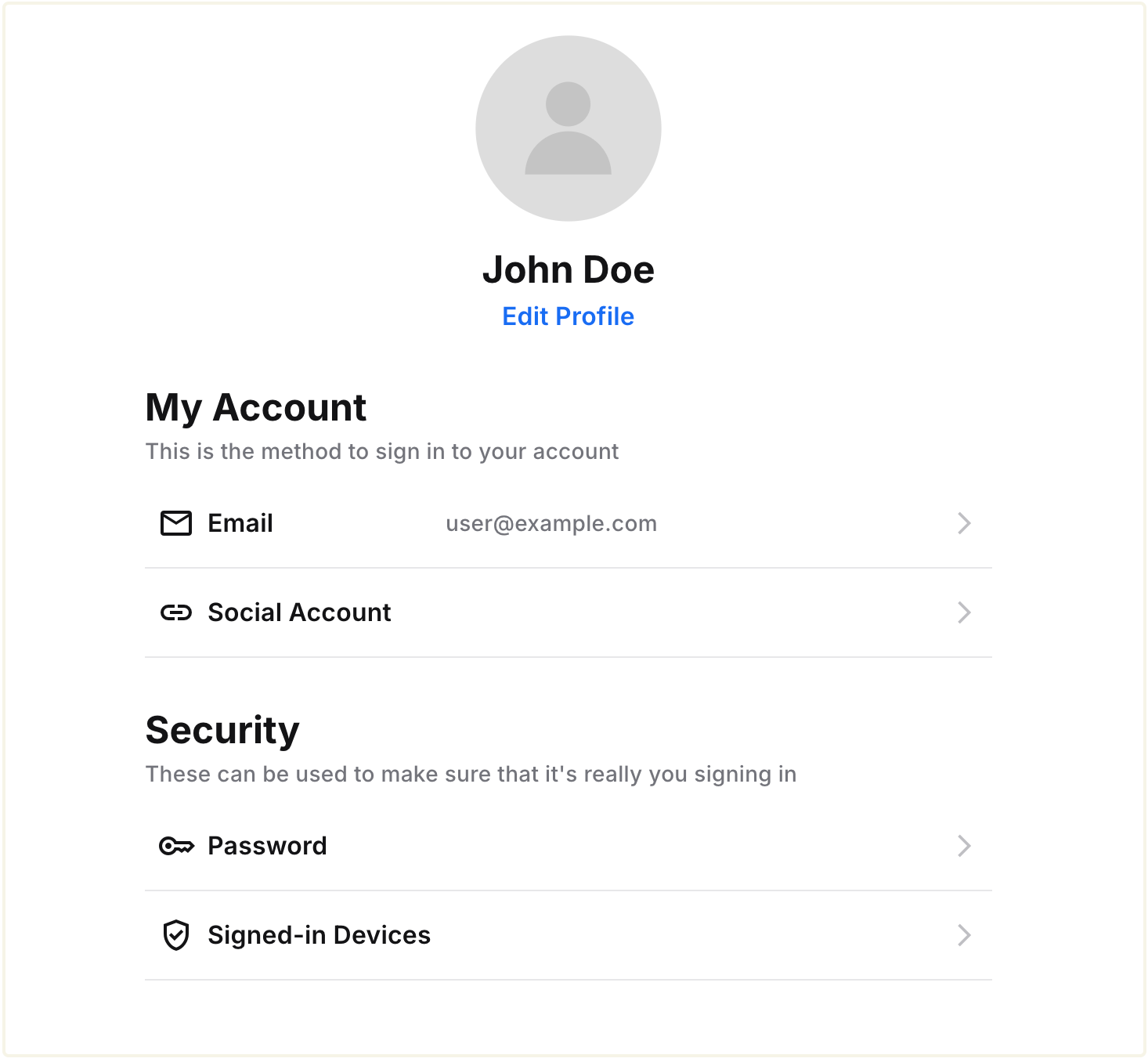
用户可以点击编辑资料按钮来更新姓名、性别、头像等资料详情。
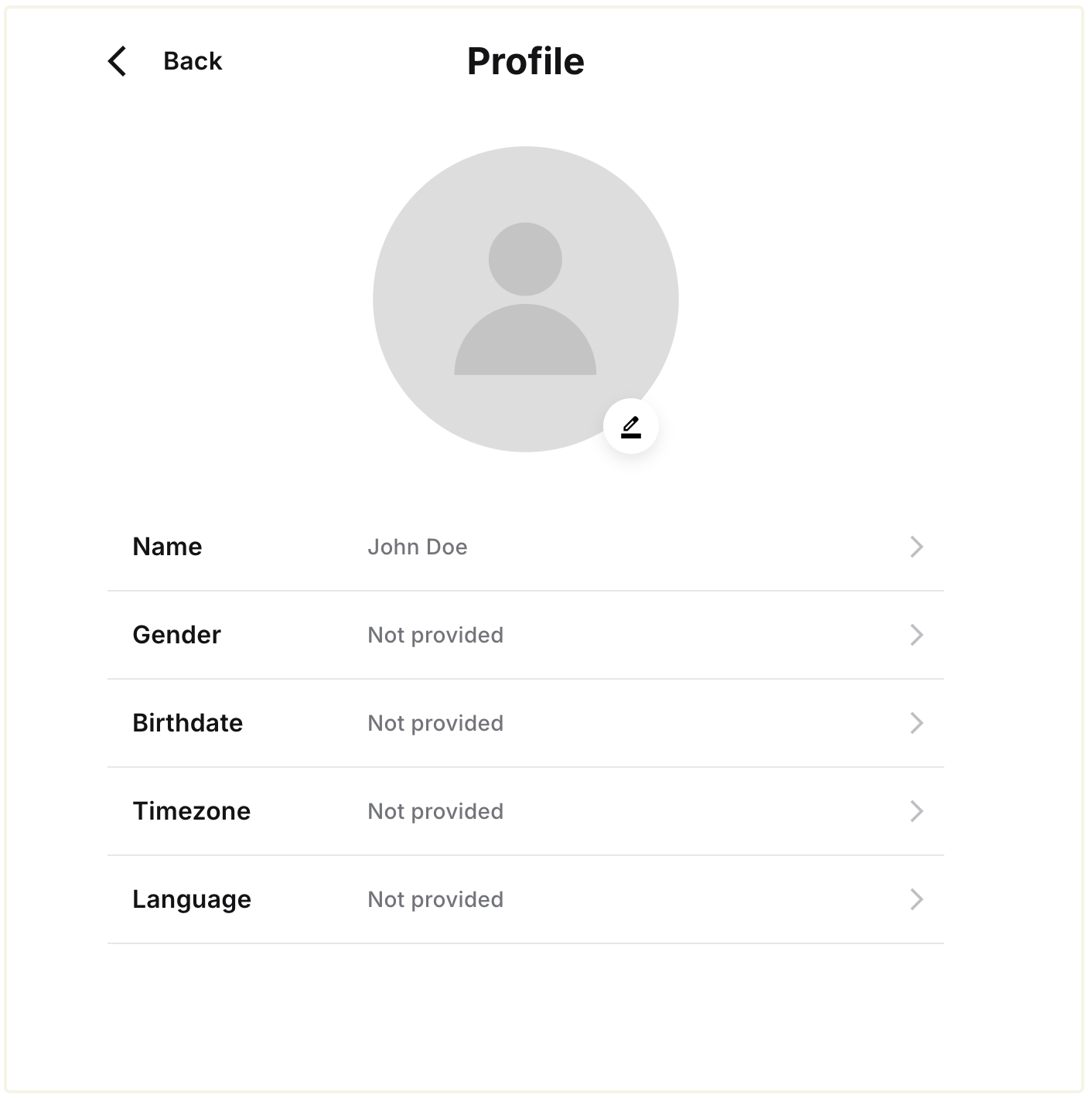
用户设置编辑资料界面
要编辑某个资料属性,用户应点击该属性。
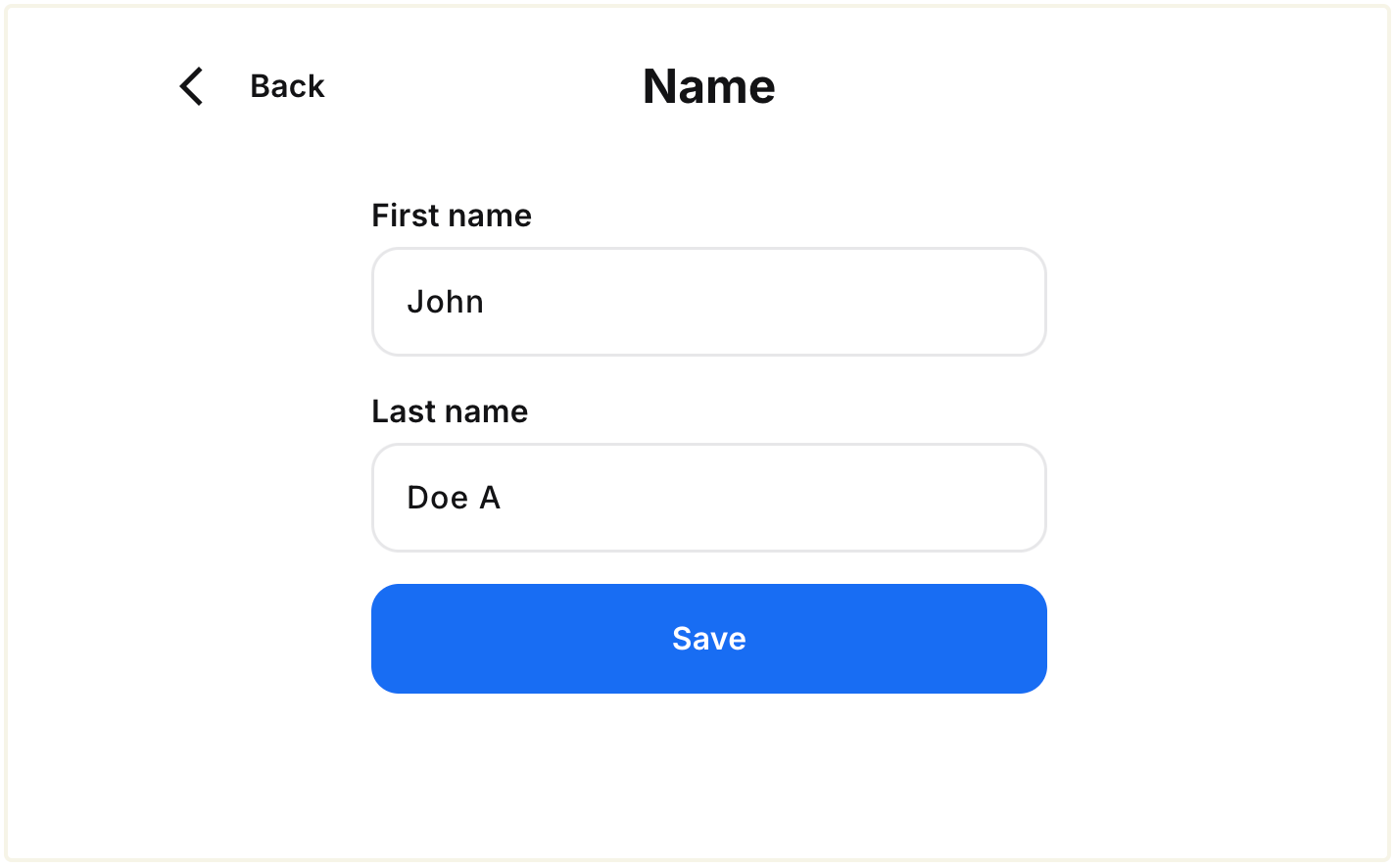
用户设置编辑属性