为原生应用添加自定义登录/注册 UI
在任何原生应用(Flutter、React Native、Kotlin 或 iOS)中实现自定义登录和注册页面,都不需要对已经接入 Authany 的现有原生应用代码做太多改动。
目前,我们尚不支持原生代码直接与驱动自定义 UI 的 Authentication Flow API 交互。也就是说,您需要使用我们已经提供的各平台专用 SDK,调用 authenticate 方法来启动身份验证流程。
本指南将教您如何使用 Flutter SDK 和 Authentication Flow API,在 Flutter 应用中实现自定义身份验证 UI。
第一部分:在管理台中配置 Authany 项目
在 Authany 应用中启用自定义 UI 的关键,是在 Authany 中指定一个自定义 UI URL。设置该值后,在任意原生 SDK 中调用 authenticate 方法都会以 Web View 的形式打开自定义登录/注册 UI,而不是默认的 Auth UI。
步骤 1:设置 Authany 应用
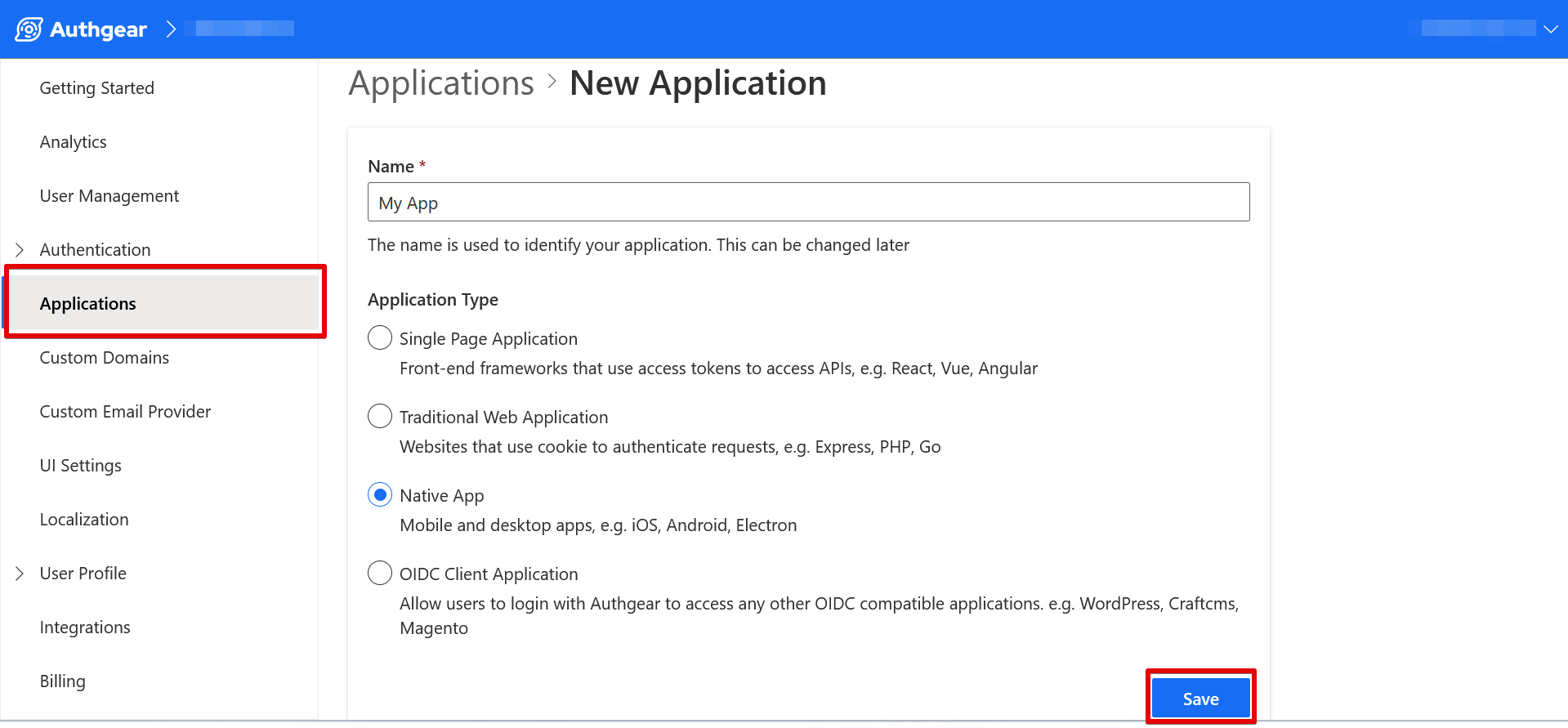
如果您还没有 Authany 应用,请登录 Authany 管理台,进入 应用 > 添加应用 来创建一个应用。
输入应用名称,将应用类型设置为 Native App,然后点击 保存 按钮继续。
步骤 2:设置授权重定向 URI
在这一步中,您需要添加一个 URI,身份验证完成后,Authany 会用它把您的应用重新带回屏幕前台。
对于我们的示例 Flutter 应用,这个 URI 将以应用的包名开头,后面跟着 ://host/path。
要设置重定向 URI,请在应用配置页面的 URIs 部分中找到 Authorized Redirect URI,输入应用对应的正确 URI,然后点击 保存。
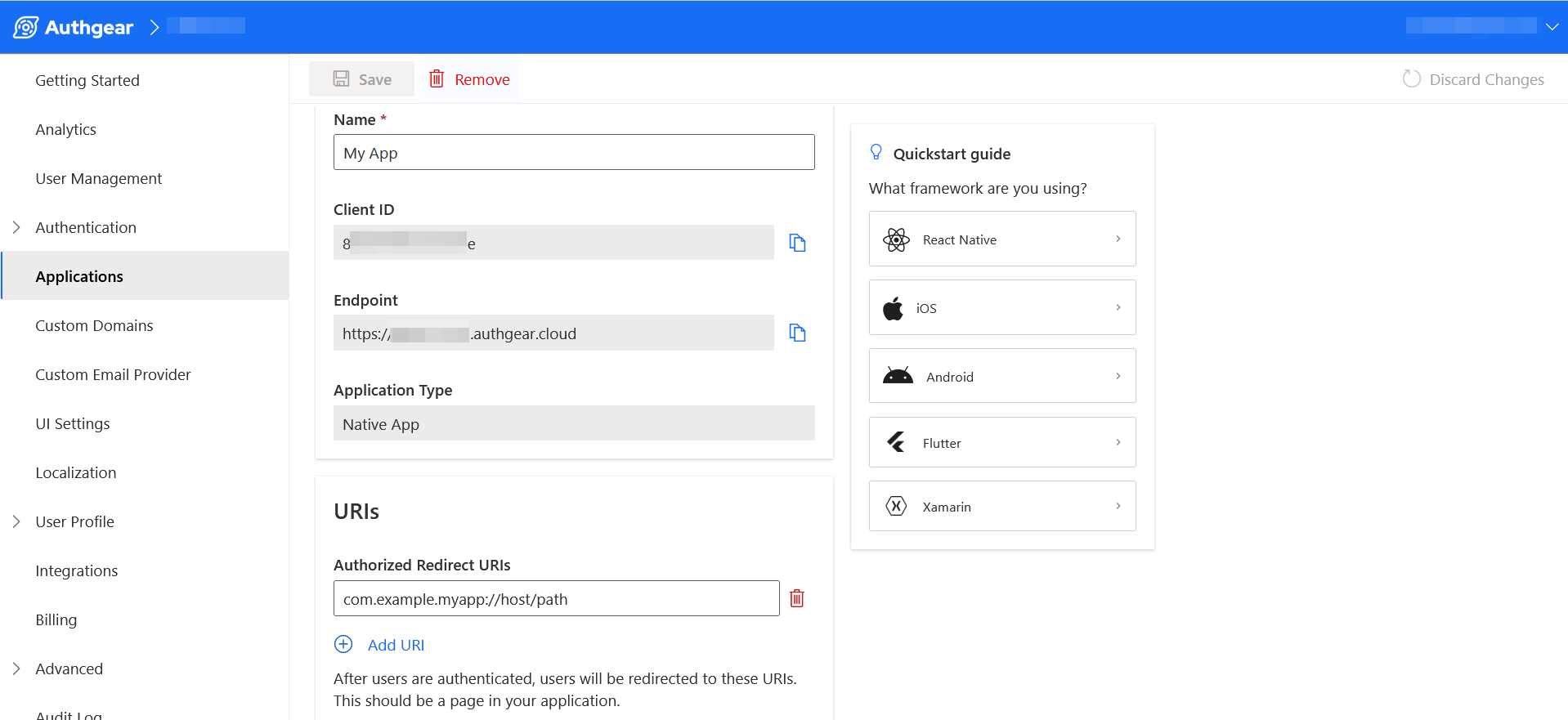
注意:您可以在 android/app/build.gradle 文件的 android > namespace 下找到 Flutter 应用的包名。
步骤 3:设置 Custom UI URI
在 Authany 管理台中为 Custom UI URI 设置一个值,会让应用的用户被重定向到您的自定义身份验证 UI,而不是默认的 Auth UI。因此,这是为原生应用添加自定义登录和注册 UI 时最重要的一步。
要设置 Custom UI URI,请在 Authany 管理台的应用配置页面中滚动到 Custom UI 部分,然后在 Custom UI URI 文本框中填入自定义登录/注册页面的 URL。
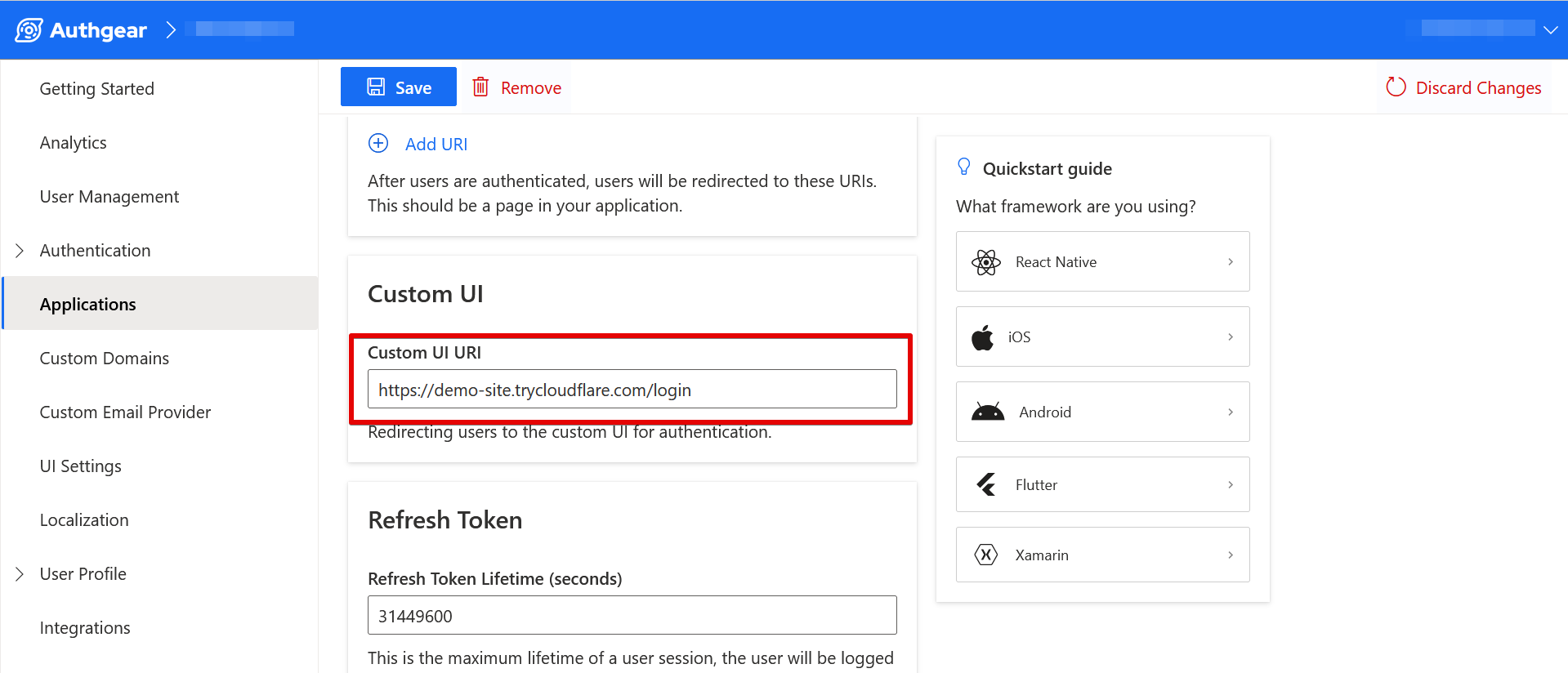
这个 URL 应是一个可公开访问的网络链接,托管着实现自定义 UI、并实际与 Authentication Flow API 交互的代码。想了解更多,可以参考我们使用 PHP 和 JavaScript(Express) 实现自定义登录和注册 UI 页面的示例。
第二部分:实现 Flutter 应用
如果您现有的 Flutter 应用已经实现了默认的 AuthUI,可能不需要做任何改动,就能使用您在上一步中设置的 Custom UI URI。
但如果您正在创建一个新应用,请按以下步骤操作:
步骤 1:创建 Flutter 应用
运行以下命令创建一个新的 Flutter 应用:
运行上述命令前,请确保本地已经搭建好 Flutter 开发环境。可以参考 Flutter 官方的搭建指南,点击这里查看。完成后,请用您喜欢的代码编辑器(VS Code 或 Android Studio)打开新建的项目文件夹。
步骤 2:安装 Authany Flutter SDK
现在,在项目目录下运行以下命令来安装 Authany Flutter SDK:
步骤 3:接入 Authany
要在 Flutter 应用中使用 SDK 接入 Authany,请参照 Authany Flutter SDK 指南页面中的说明操作。
您也可以在下面找到其他原生平台的类似指南:
步骤 5:测试您的应用
要测试您的应用,请运行以下命令:
当应用在真机或模拟器上运行后,点击 Authenticate 按钮。这时您应该会看到自定义 UI,而不是默认的 Auth UI。
结论
上面这份指南中有一点非常重要:在原生应用中使用自定义身份验证 UI 时,您仍然可以像使用默认 Auth UI 那样搭建应用。唯一的主要区别在于,您需要在 Authany 管理台中提供自定义 UI 的链接。
想了解更多在 Flutter 应用中使用 Authany 的方法,请查看 Authany Flutter SDK 这个页面。