将 Authany 用作 Dropbox 的 SAML 身份提供方
将 Authany 用作 Dropbox 的 SAML 身份提供方
安全断言标记语言(SAML)是一种标准,它允许身份提供方(IdP)和服务提供方(SP)在不交换用户密码的情况下完成用户身份验证和授权。
在本文中,您将学习如何将 Authany 设置为身份提供方,将 Dropbox 设置为服务提供方。
前提条件
- 一个 Authany 账户。免费注册即可。
- 一个 Dropbox Business Advanced 账户。
步骤 1:创建 Authany 客户端应用
要将 Authany 用作 SAML 身份提供方,您需要创建一个类型为 OIDC/SAML Client Application 的 Authany 客户端应用。
要创建新的客户端应用,请登录 Authany 管理台,选择您的项目,然后在导航菜单中点击应用链接。
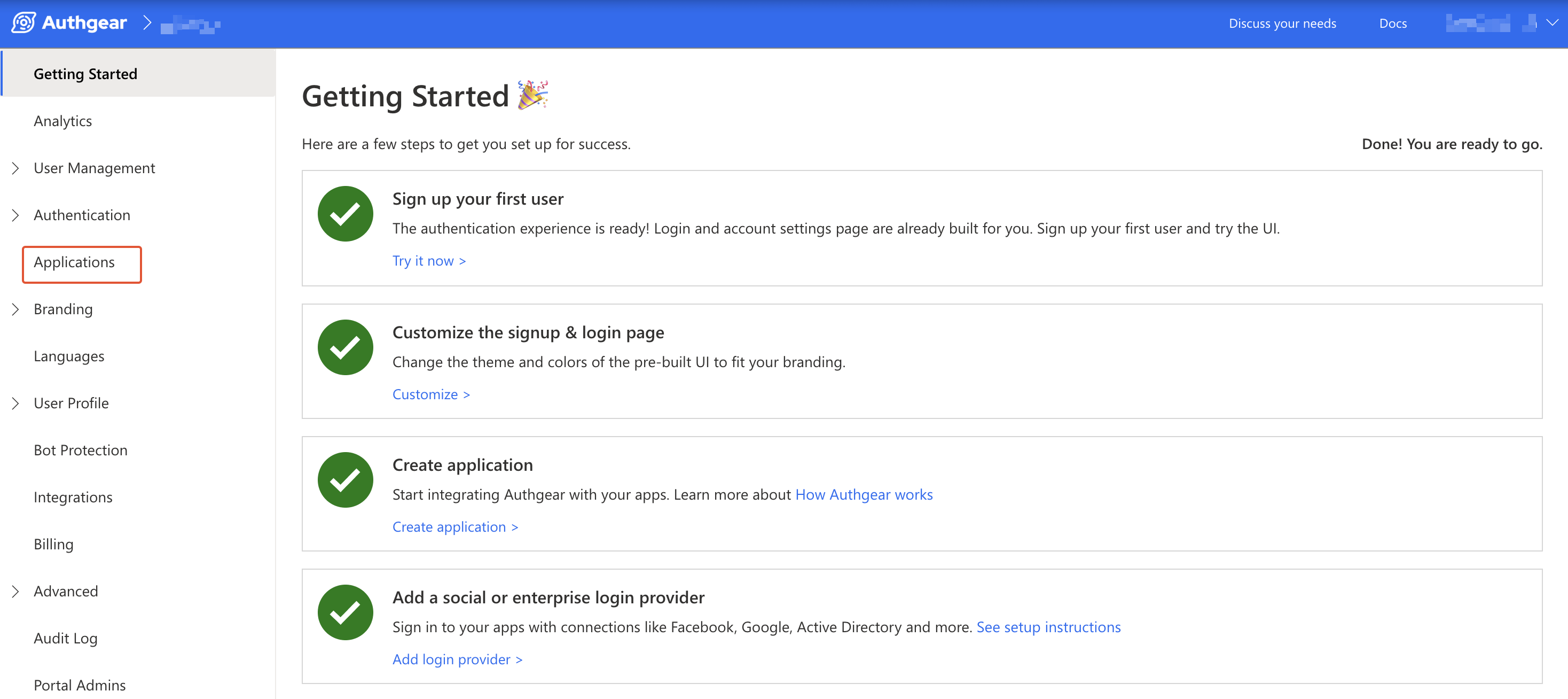
接下来,点击新增应用以创建新的客户端应用。您也可以选择一个已有的 OIDC/SAML Client Application 类型应用,直接跳到步骤 2。
在新增应用页面,填写名称,并将应用类型选为 OIDC/SAML Client Application。
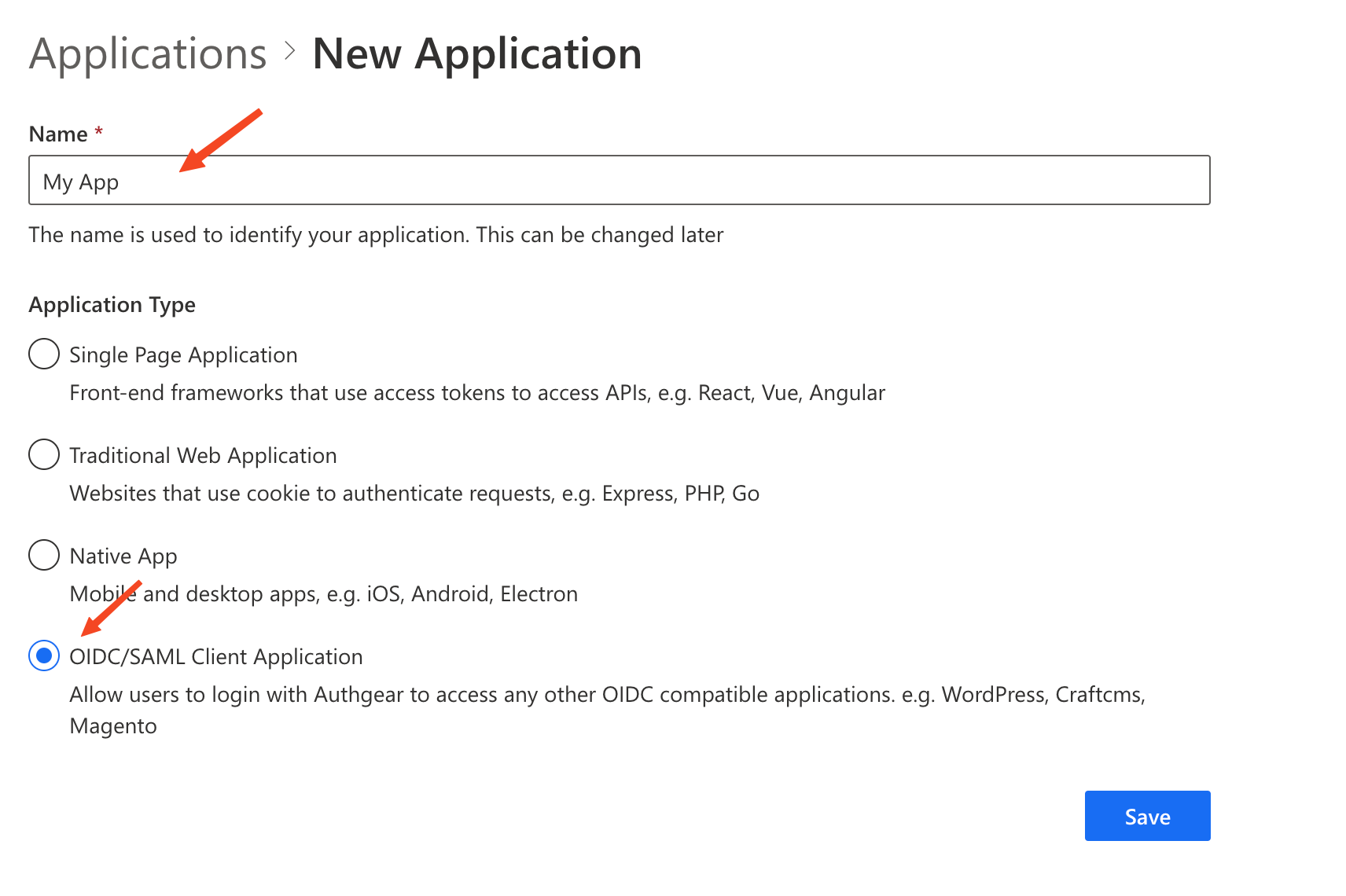
点击保存继续。
步骤 2:在客户端应用中启用 SAML 2.0
默认情况下,客户端应用未启用 SAML 2.0。
要为客户端应用启用 SAML,请点击 SAML 2.0 标签页,然后打开 SAML 2.0 Support 开关。
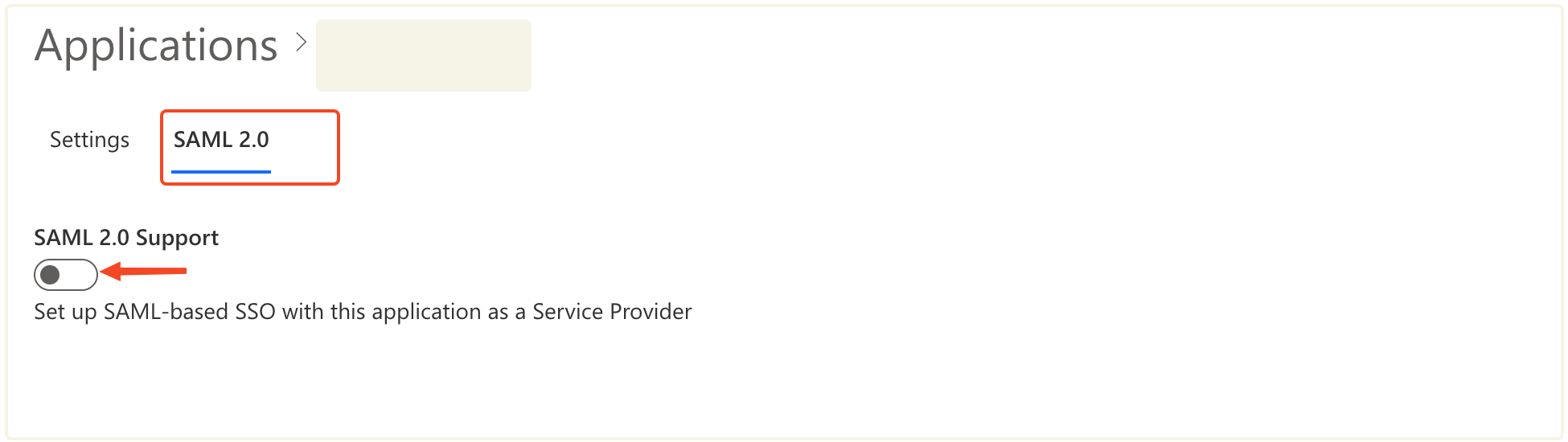
接下来,将 NameID Format 改为 urn:oasis:names:tc:SAML:1.1:nameid-format:emailAddress。
在 Allowed Assertion Consumer Service URLs (ACS URLs) 字段中添加以下 URL(Dropbox 回传 URL):
点击保存以保留更改。
步骤 3:获取 SAML IdP 配置并下载证书
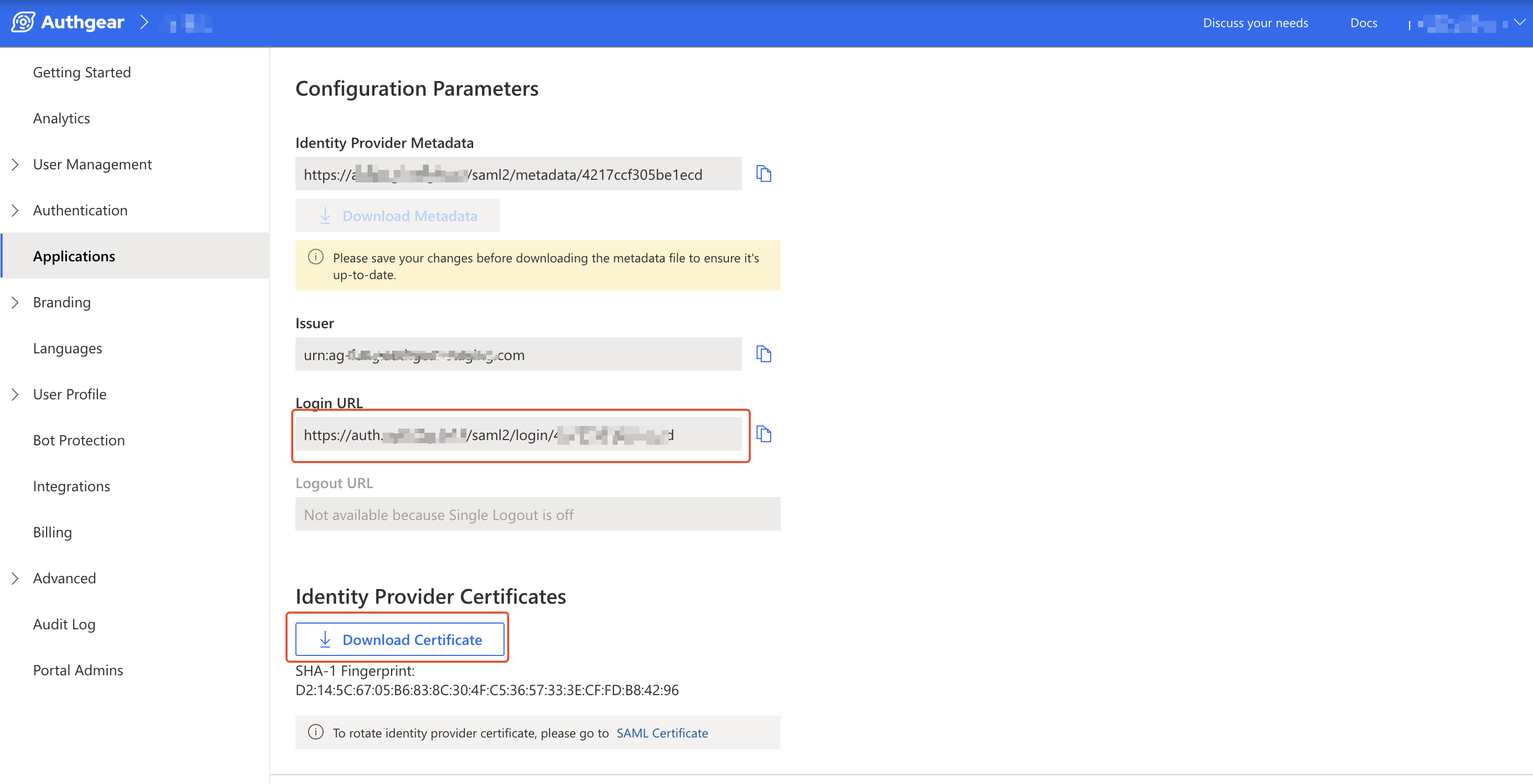
向下滚动到 Authany 客户端应用 SAML 2.0 标签页的 Configuration Parameters 部分,记下 login URL 的值。
同时,将该客户端应用的身份提供方证书下载到您的电脑上。
稍后您会在 Dropbox 管理控制台中用到这个 Login URL 和证书。
步骤 4:在 Dropbox 中添加 Authany SAML IdP
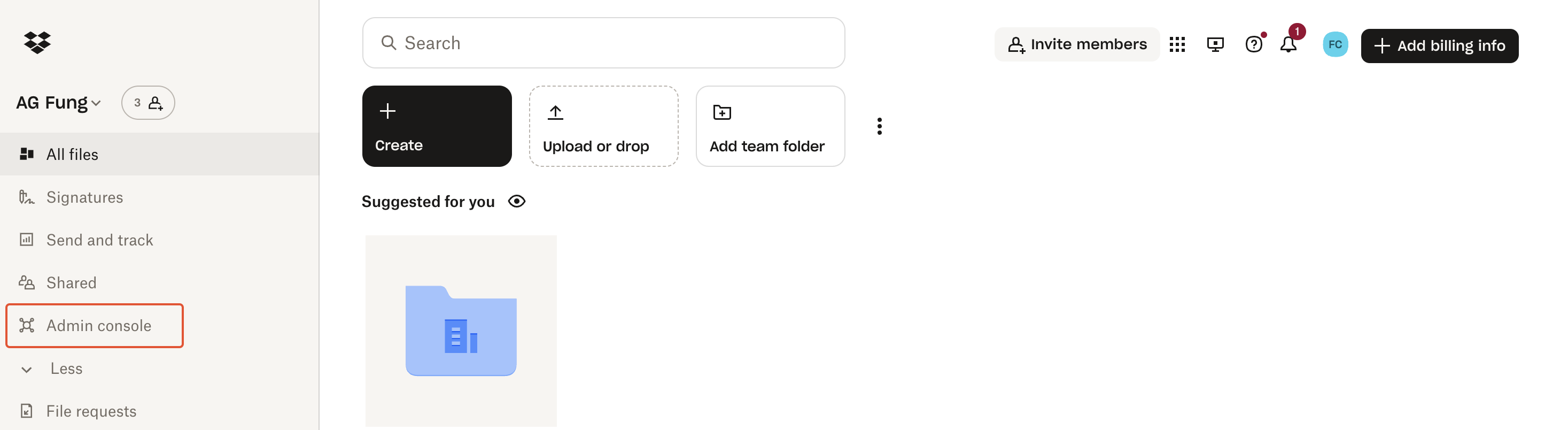
登录您的 Dropbox Business Advanced 账户,然后在导航菜单中点击管理控制台。
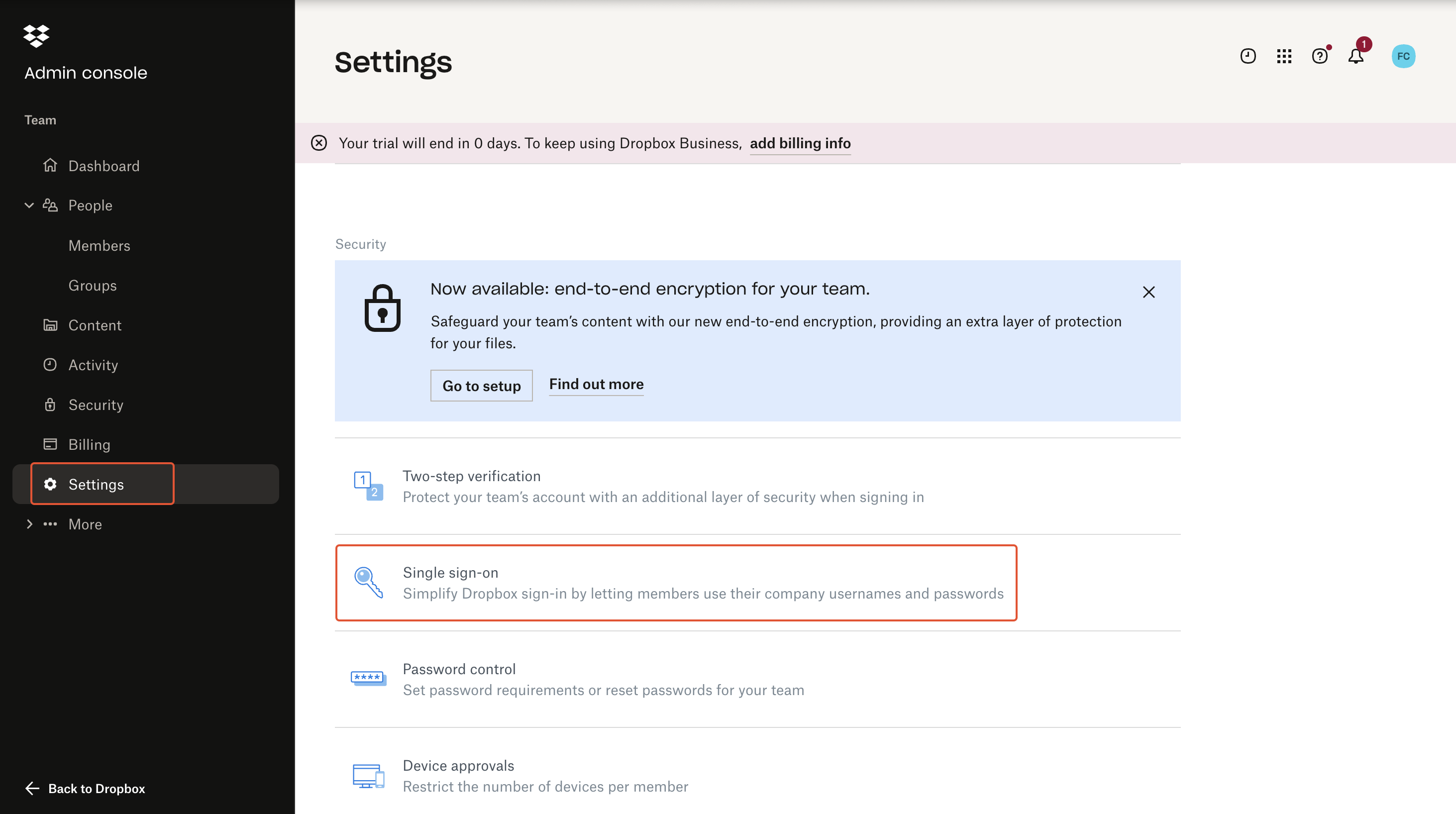
在 Dropbox 管理控制台中,进入设置 > 单点登录。
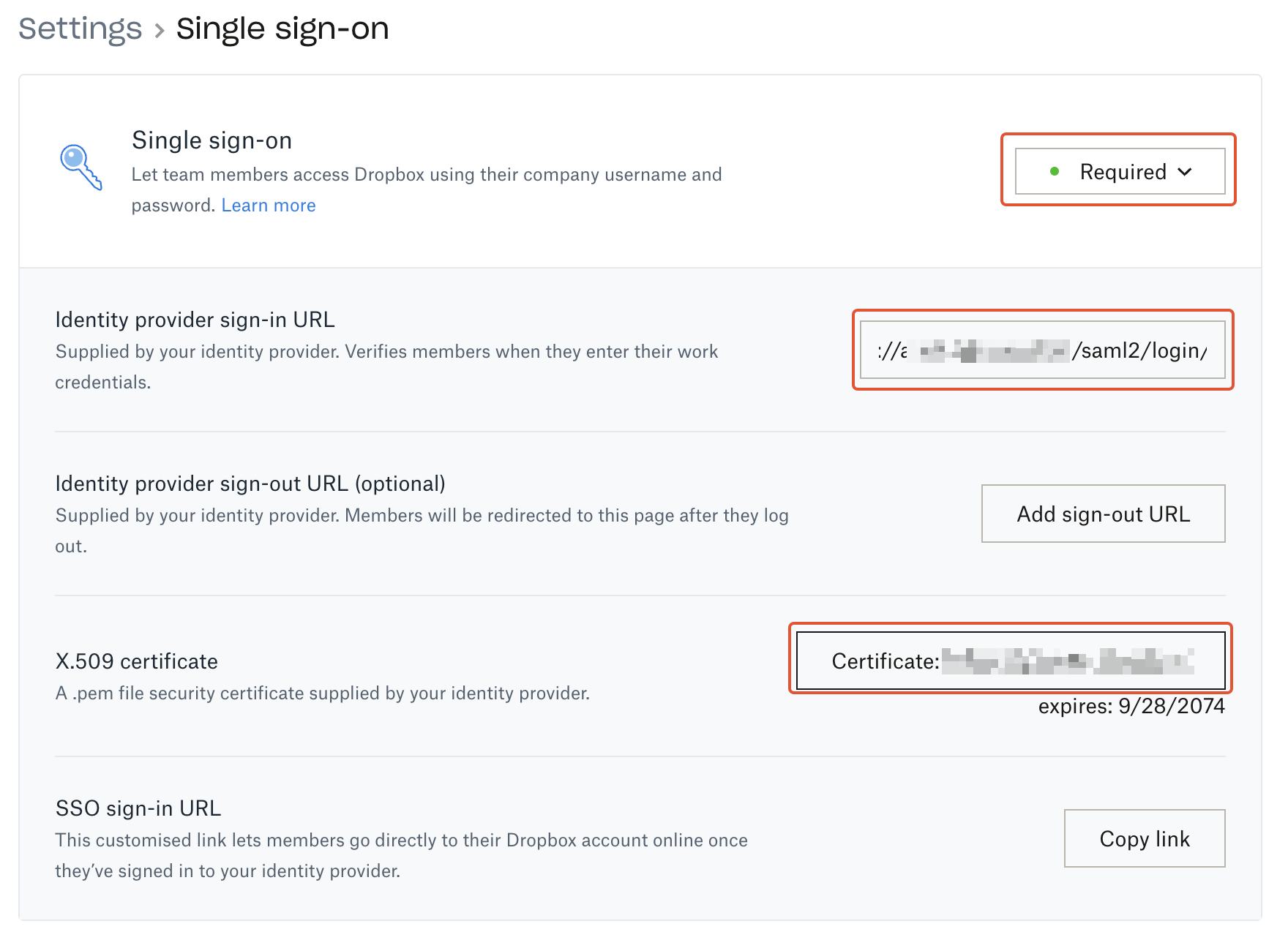
在 Dropbox 单点登录设置页面,将 Single sign-on 设为Required。然后完成以下配置:
- 将 Authany 客户端应用的
Login URL值粘贴到Identity provider sign-in URL字段中。 - 在 X.509 certificate 下,点击证书上传按钮,然后上传您在上一步中从 Authany 客户端应用下载的身份提供方证书。
步骤 5:使用 Authany SAML 登录 Dropbox
要测试您的 SAML 实现,需要在 Dropbox 中添加一个新用户,该用户的邮箱地址需要与您 Authany 项目中的某个用户账户相关联。
要在 Dropbox 中添加新用户,请进入管理控制台 > People > Members > Invite member。
接受新用户的邀请,然后尝试使用该用户的注册邮箱登录 Dropbox。届时您应该会被重定向到 Authany 的 SAML 登录页面。成功登录 Authany 账户后,系统会将您重定向回 Dropbox 并完成登录。