跳转至

将应用连接到 Apple

前提条件

要为 Authany 配置「使用 Apple 登录」,您需要满足以下条件:

  1. 注册一个 Apple 开发者账号。Apple 企业账号不支持「使用 Apple 登录」
  2. 注册您自己的域名。
  3. 您的域名必须能够收发邮件。
  4. 为您的域名设置发件人策略框架(SPF)。
  5. 为您的域名设置域名密钥识别邮件(DKIM)。
  6. 在此处添加一个新的「Identifier」来创建「App ID」,选择 app IDs,启用「Sign in with Apple」。
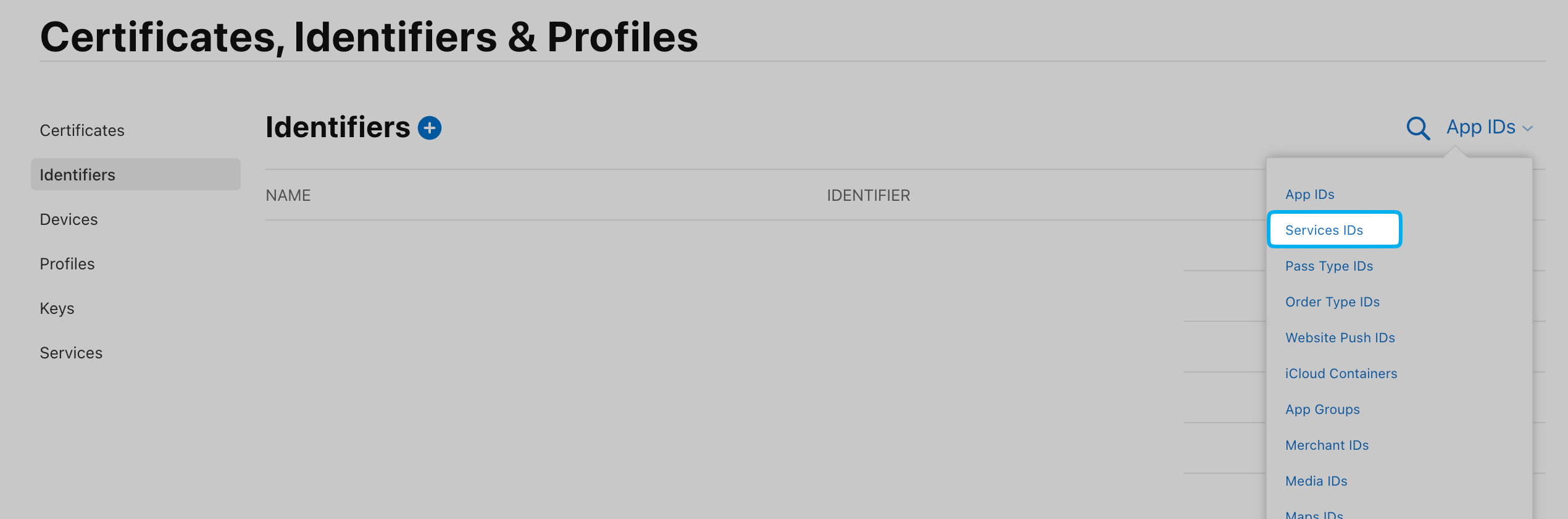
  7. 在此处添加一个新的「Identifier」来创建「Services ID」,选择 service IDs,启用「Sign in with Apple」。
  8. 点击「Sign in with Apple」旁边的「Configure」。在「Primary App ID」字段中,选择上面创建的 app ID。

    点击此处查看 Services IDs

    9. 填写并验证上面创建的域名,将 https://<YOUR_AUTHGEAR_ENDPOINT>/sso/oauth2/callback/apple 添加到 Return URLs 10. 按照本指南创建一个启用了「Sign in with Apple」的「Key」。点击「Sign in with Apple」旁边的「Configure」,选择上面创建的 app ID 作为「Primary App ID」。请妥善保管私钥,稍后会用到。
说明

重定向 URI 的格式为 /sso/oauth2/callback/:oauth_provider_alias。其中 oauth_provider_alias 是您在 Authany 管理台中为该提供方配置的 OAuth Provider Alias。

在 Authany 管理台中配置使用 Apple 登录

  1. 在管理台中,进入身份验证 > 社交 / 企业登录。
  2. 启用使用 Apple 登录。
  3. 在客户端 ID 中,填入您在 Apple 中创建的 Services ID 的标识符,而不是 App ID 的 ID 或您 Authany 应用的客户端 ID。
  4. 在 Apple Developer Portal 中,查看上面创建的「Key」的密钥信息。
  5. 记下 Key ID,并下载密钥文本文件(.p8 文件)。
  6. 将密钥文本文件中的内容复制到 Authany 管理台的客户端密钥文本框中。
  7. 使用第 5 步获取的 Key ID 填写 Key ID 字段。
  8. 在 Apple Developer Portal 中,点击右上角的用户名,点击 View Membership。
  9. 从 Membership Information 中找到 Team ID,填入 Authany 管理台中的 Team ID 字段。
  10. 保存设置。

🎉完成!您已成功为您的应用添加使用 Apple 登录!