用户资料自定义属性
在 Authany 中,用户资料包含两种类型的属性。
第一种是标准属性,即默认存在的通用资料字段,例如主邮箱、主电话、用户名、姓名、生日等。
第二种是 Authany 用户可以为自己的项目设置的自定义属性。它让您可以为用户资料添加自定义字段。例如,您可以在 Authany 中添加一个邮政编码自定义属性,让用户在资料中填写这项数据。
所有自定义属性都会在 UserInfo 响应中的 custom_attributes 字段下返回。
本文将介绍如何在 Authany 项目中添加新的自定义属性,以及如何管理已有的自定义属性。
1. 如何添加新的自定义属性
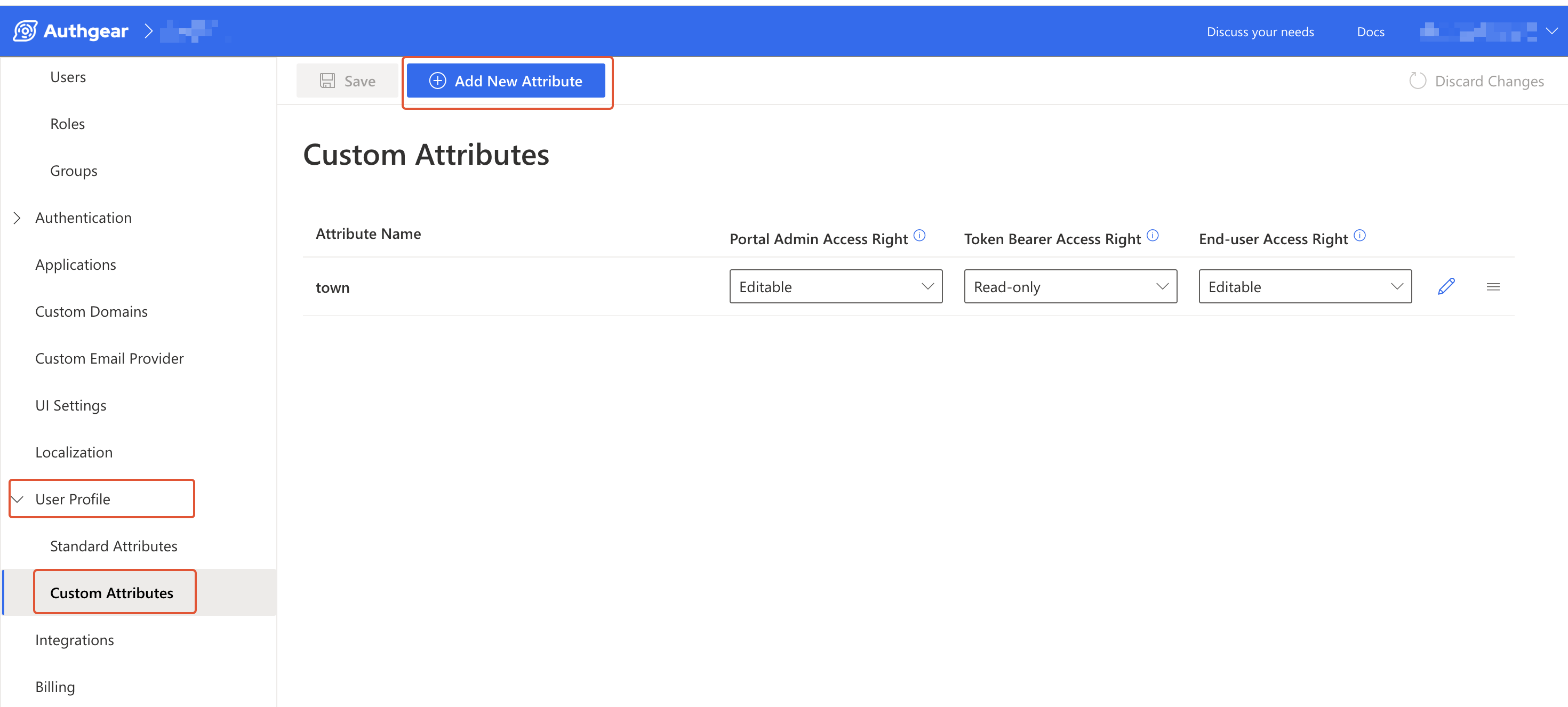
您可以在 Authany 管理台为项目添加新的自定义属性。打开管理台,进入用户资料 > 自定义属性,然后点击添加新属性按钮,打开添加自定义属性页面。
输入属性名称,有效的属性名称只能包含小写字母(a-z)、数字(0-9)和下划线(),必须以小写字母(a-z)开头,且不能以下划线(_)结尾。
根据您预期用户在自定义属性中填写的数据类型,选择合适的属性类型。您选择的选项会影响用户在资料设置界面看到的输入字段类型(文本框、下拉列表等)。
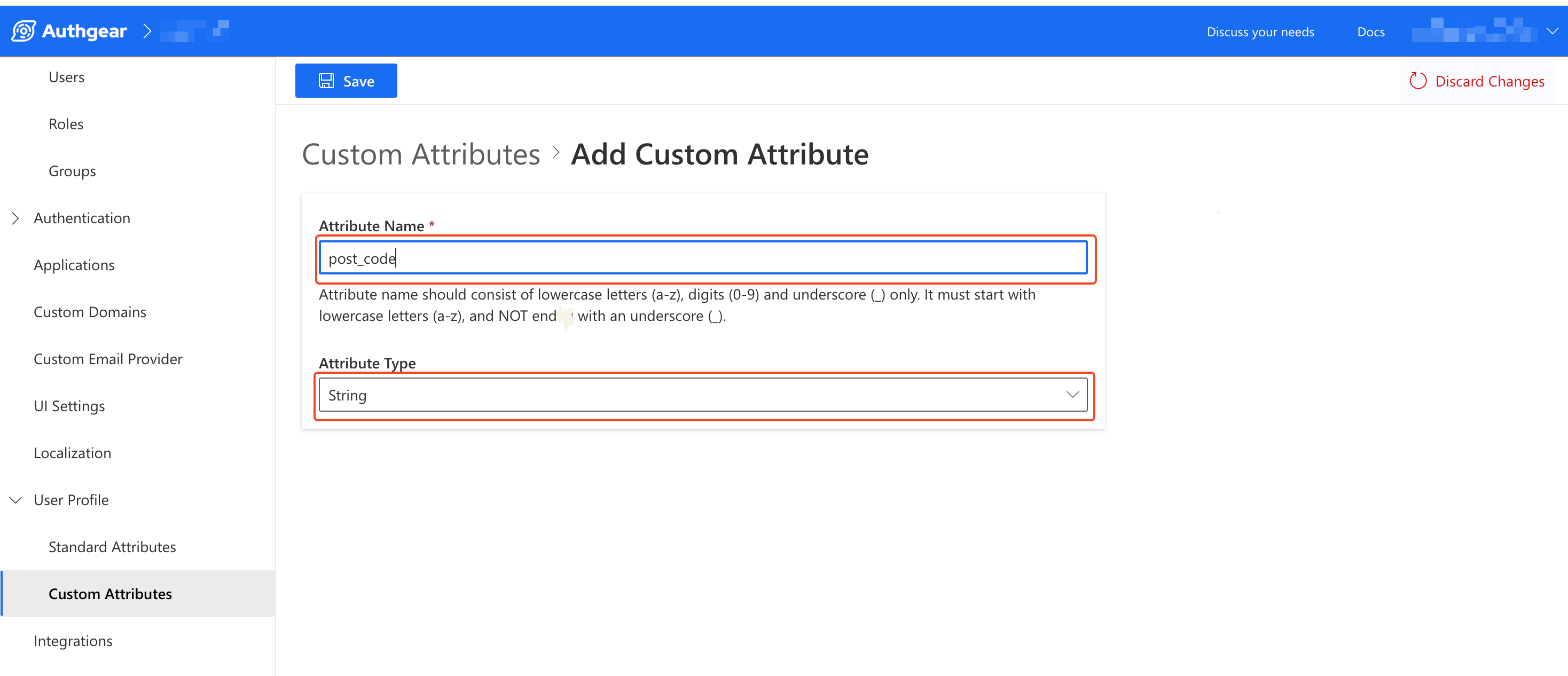
完成后,点击保存按钮以添加新的自定义属性。
2. 设置谁可以访问自定义属性
通常,添加新的自定义属性之后,接下来的关键操作是设置访问权限。属性的访问权限是一项配置,用于决定谁可以查看(只读)或添加、修改(可编辑)该属性字段的值。
您可以按以下分组为属性设置访问权限:
- 管理员:管理台 > 用户管理中用户资料属性的访问控制。
- 令牌持有者:UserInfo 端点中用户资料属性的访问控制。
- 终端用户:终端用户设置页面中用户资料属性的访问控制。
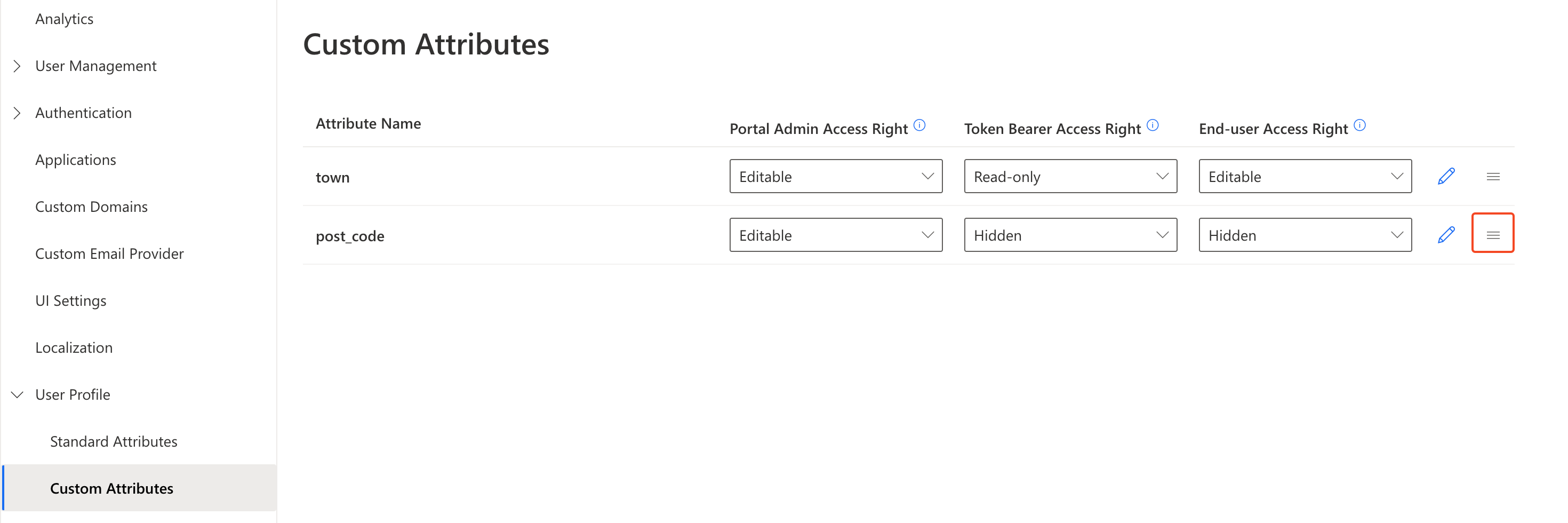
要设置属性的访问权限,请打开 Authany 管理台,进入用户资料 > 自定义属性。在自定义属性列表中,点击您要更新的分组和自定义属性对应的访问权限下拉菜单。完成后点击保存以保留更改。
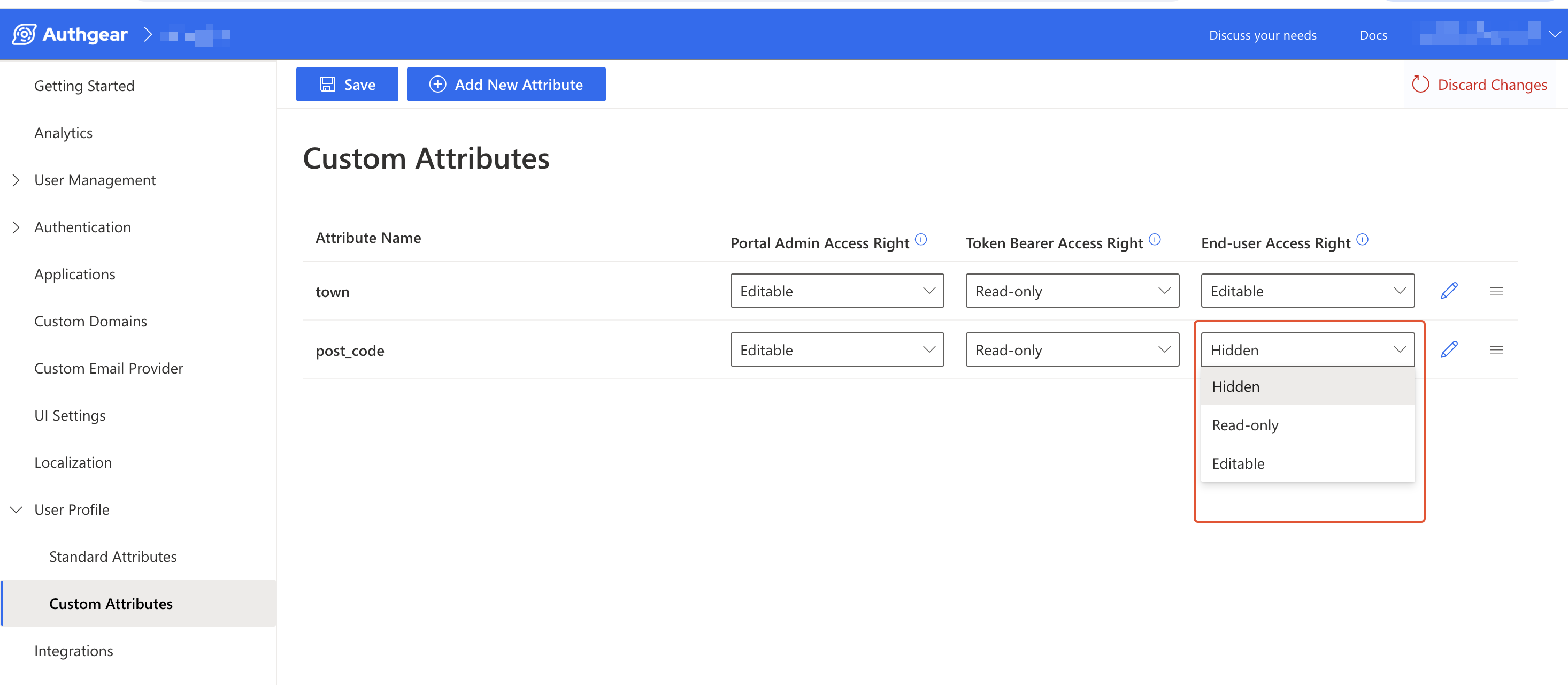
注意: 对任意分组选择隐藏访问权限,都会使该属性字段对该分组隐藏。例如,为令牌持有者分组的 post_code 属性选择隐藏,意味着 post_code 字段不会出现(不包含)在 UserInfo 端点的响应中。
3. 修改自定义属性名称
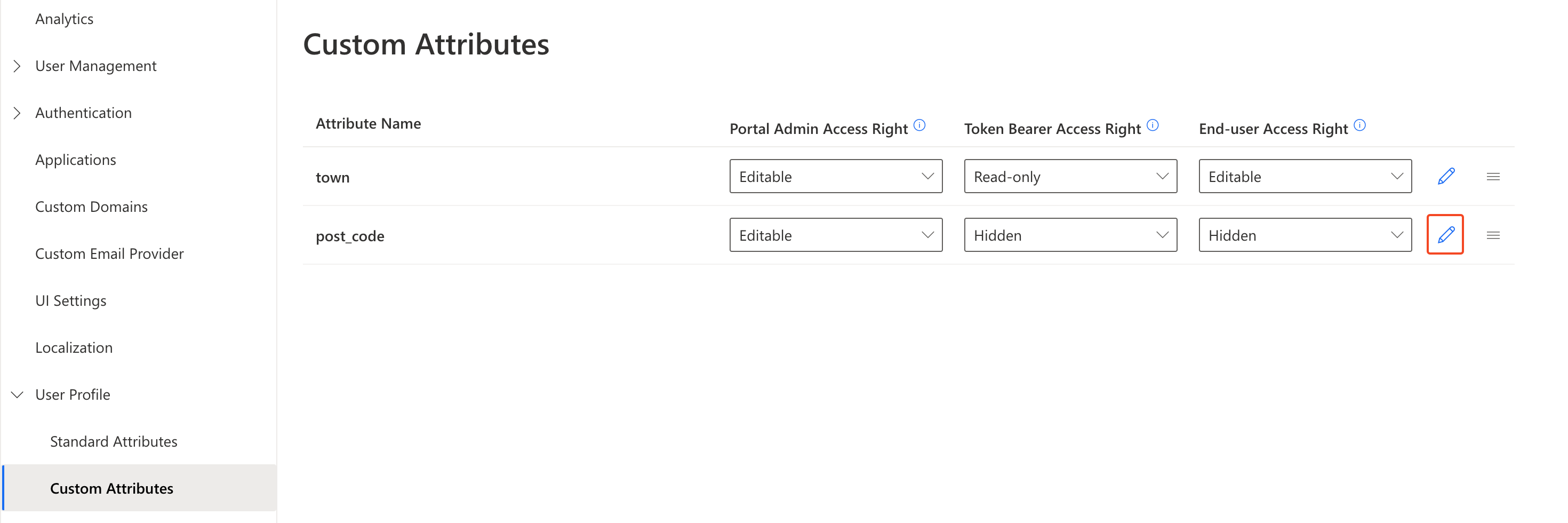
在自定义属性列表中,点击铅笔图标以打开编辑自定义属性页面。
注意: 您无法修改已有属性的属性类型。替代方案是创建一个具有新类型的自定义属性,并将数据从旧属性迁移过去,然后重命名旧属性并更改其访问权限,使其失效。
4. 调整自定义属性顺序
您可以设置自定义属性在界面中的显示顺序。
方法是在自定义属性列表中,点击并拖动属性旁的堆叠图标上下移动,以调整位置。
5. 删除自定义属性
不支持删除。您应该改为更改名称并调整访问权限,使该属性失效。