将 Authany 用作 Salesforce 的 SAML 身份提供方
安全断言标记语言,即 SAML,是企业间交换安全信息的一种标准。在 SAML 中,一方作为身份提供方(IdP),另一方作为服务提供方(SP)。
服务提供方(SP)信任身份提供方来处理用户身份验证过程。身份提供方负责处理用户身份验证,并在用户通过验证后通知服务提供方。
在本指南中,您将学习如何以 Authany 作为身份提供方(IdP)、Salesforce 作为服务提供方(SP),在 SAML 中完成配置。
前提条件
- 一个 Authany 账号。注册即可免费使用。
- 一个 Salesforce 账号。
第 1 步:创建 Authany 客户端应用
将 Authany 设置为 SAML 身份提供方需要先创建一个 Authany 客户端应用。
要创建 Authany 应用,请登录 Authany 管理台,然后进入项目中的应用页面。
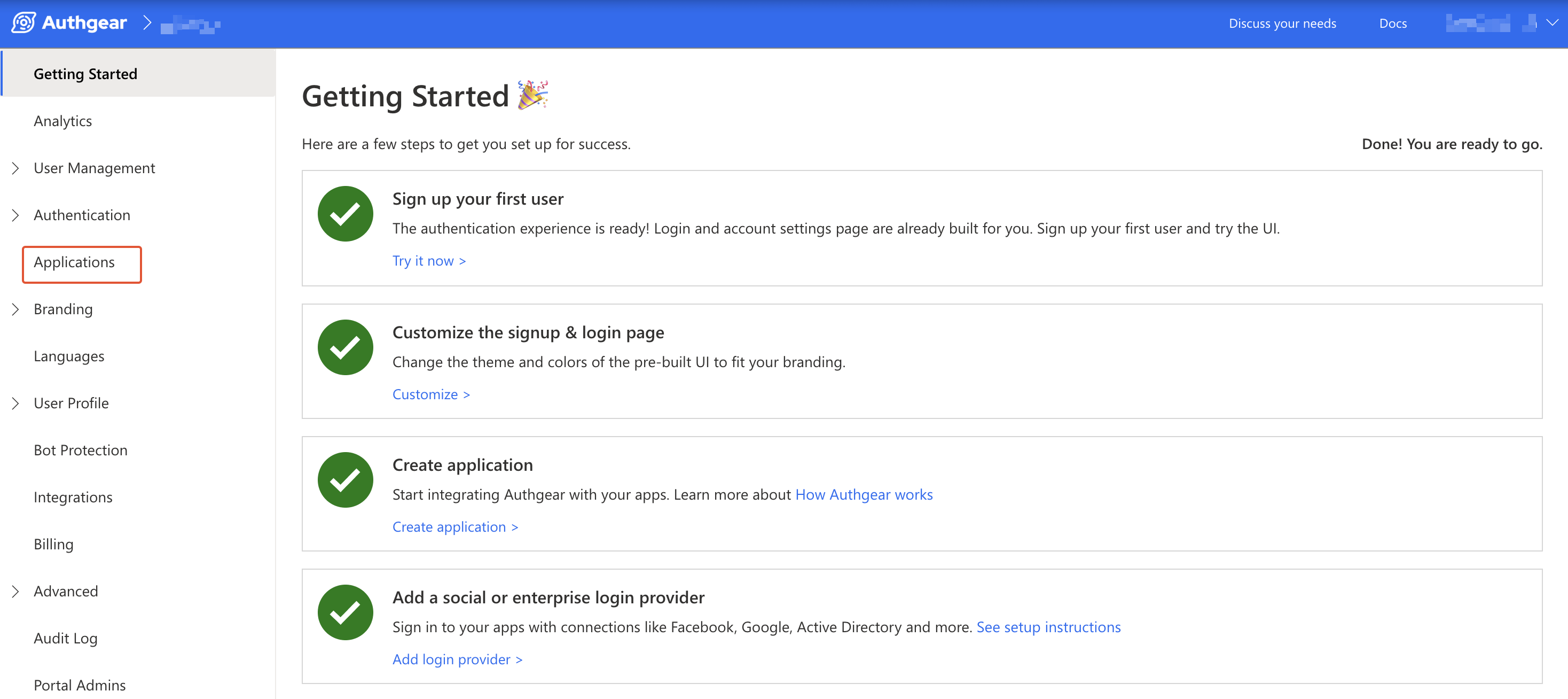
点击添加应用来创建新应用,或者选择一个已有的 OIDC/SAML Client Application 类型的应用并跳到第 2 步。
在新建应用页面,为您的应用输入一个名称(例如 My App),并将应用类型设置为 “OIDC/SAML Client Application”。
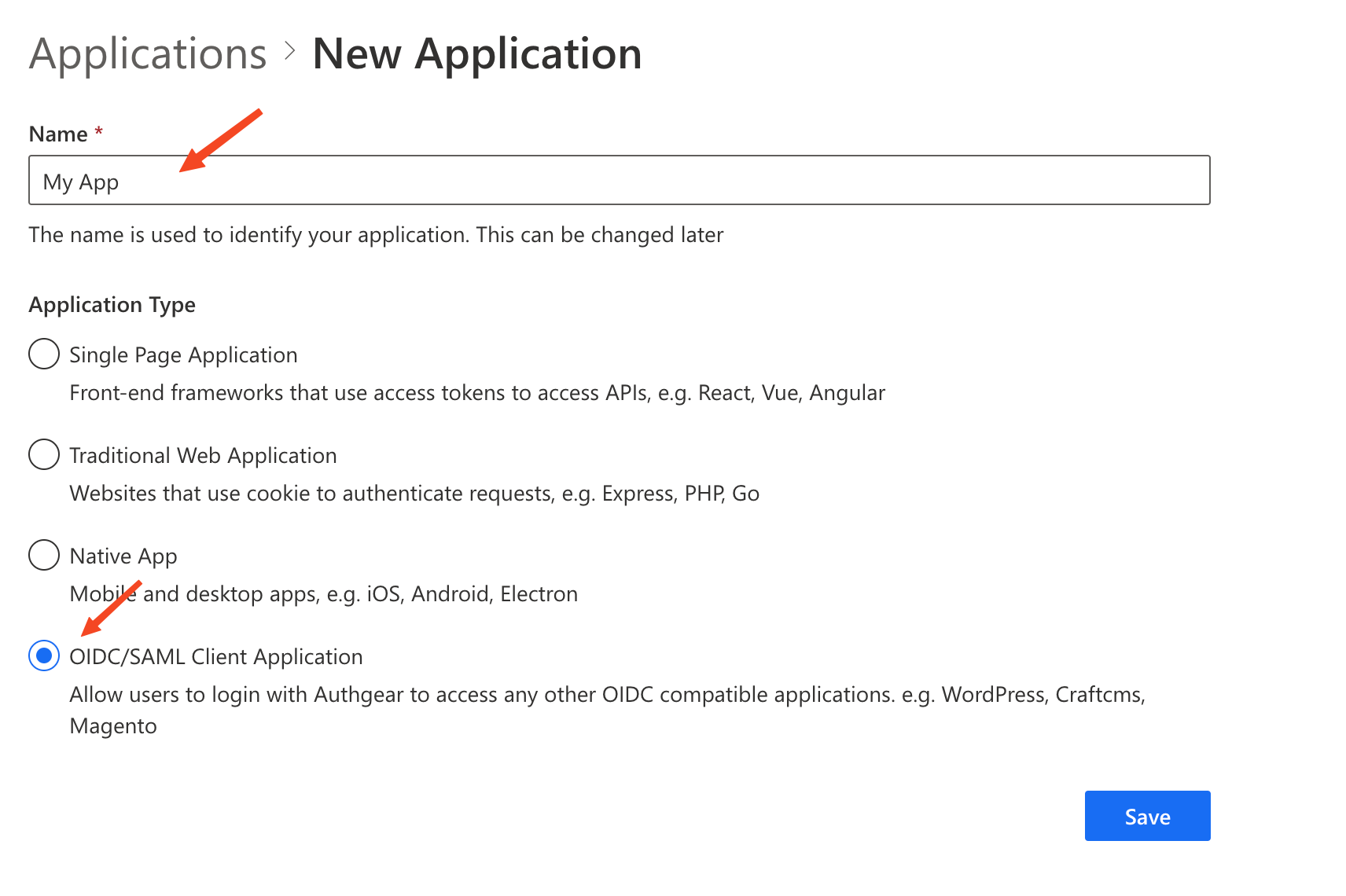
点击保存继续。
如果出现教程提示,点击下一步进入应用配置页面。
第 2 步:在客户端应用中启用 SAML 2.0
在您的 Authany 客户端应用的配置页面,切换到 SAML 2.0 标签页。打开 SAML 2.0 Support 开关以为该应用启用 SAML。
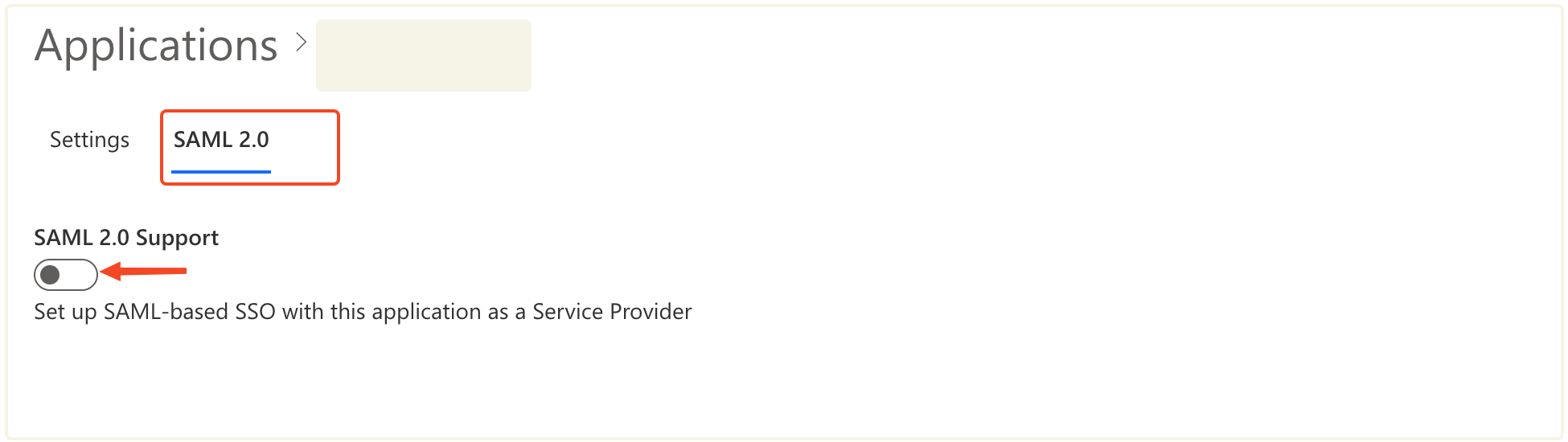
接下来,将 NameID Format 改为 urn:oasis:names:tc:SAML:1.1:nameid-format:emailAddress。
在 SSO Settings 下的允许的断言消费服务 URL(ACS URL)字段中输入您的 Salesforce 域名。您可以在 Salesforce Setup 页面的 My Domain 页面中获取该域名的值。
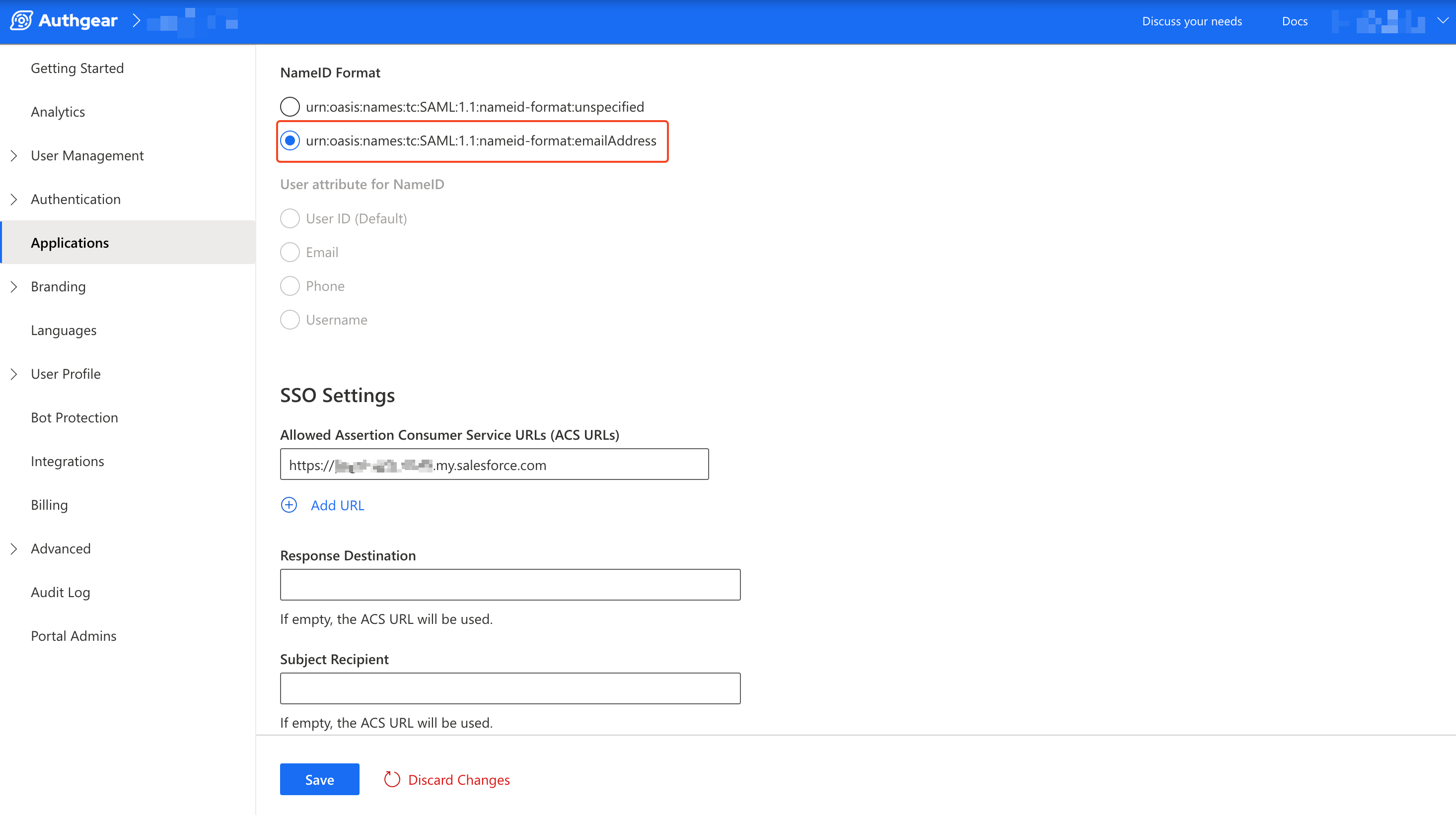
点击保存以保留更改。
第 3 步:获取 SAML 身份提供方(IdP)配置并下载证书
仍在 SAML 2.0 标签页中,滚动到 Configuration Parameters 部分,点击 Download Metadata 按钮,将您 Authany 应用的身份提供方元数据 XML 文件下载到本地。
接下来,滚动到 Identity Provider Certificates 部分,点击 Download Certificate 将证书下载到本地。
您将在后续步骤中使用下载的元数据文件和证书。
第 4 步:在 Salesforce 中启用 SAML
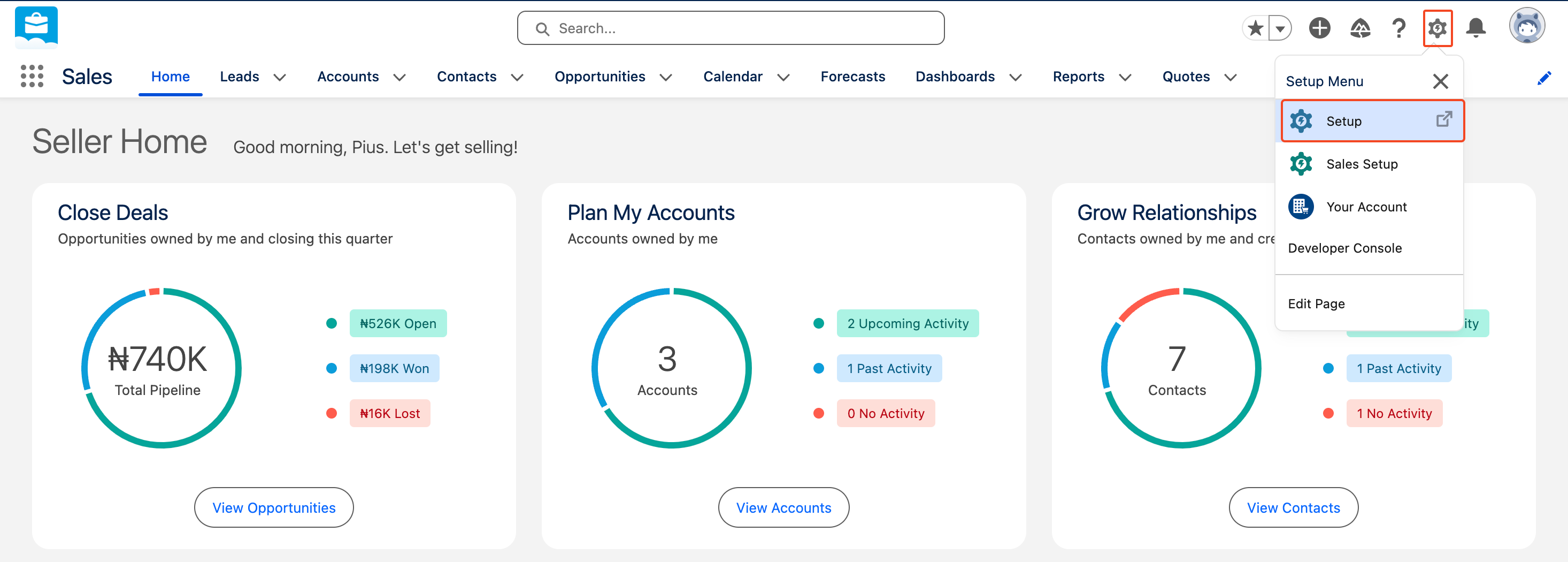
要在 Salesforce 中启用 SAML,请登录您的 Salesforce 账号,点击右上角的设置图标,然后选择 Setup。这将打开 Salesforce Setup 页面。
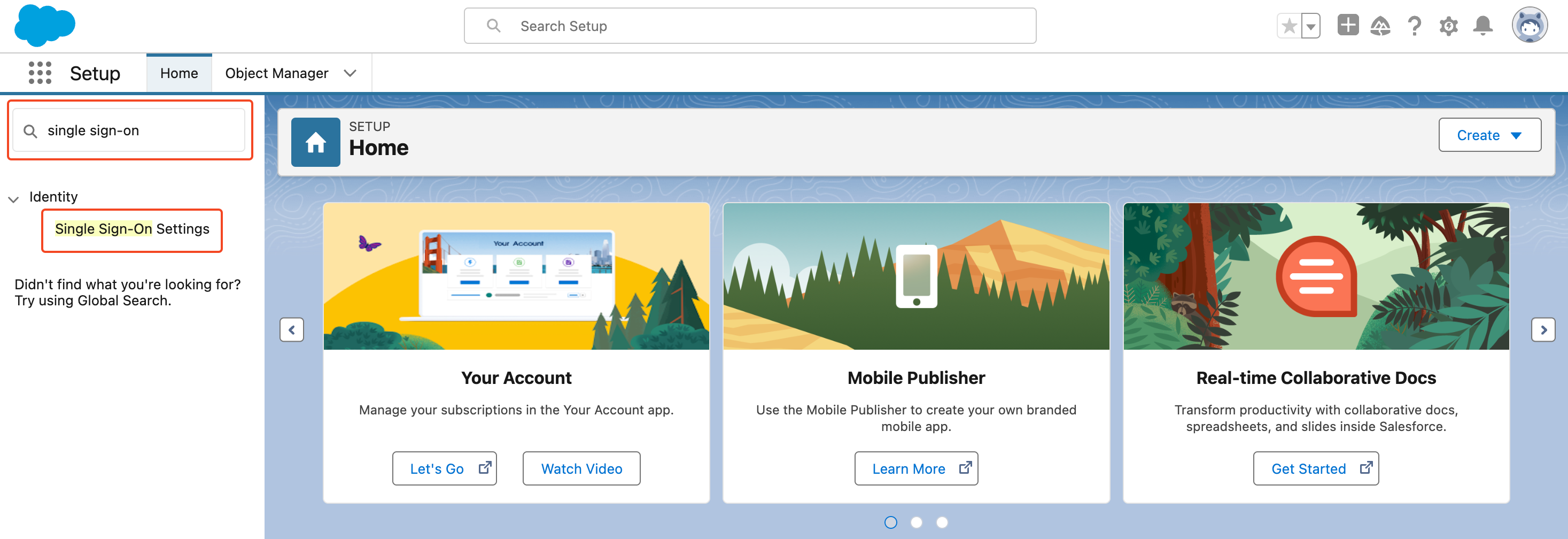
在 Setup 页面,在左侧的 Quick find 搜索框中输入 “single sign-on”。从结果中选择 Single Sign-On 以打开 Single Sign-On Settings 页面。
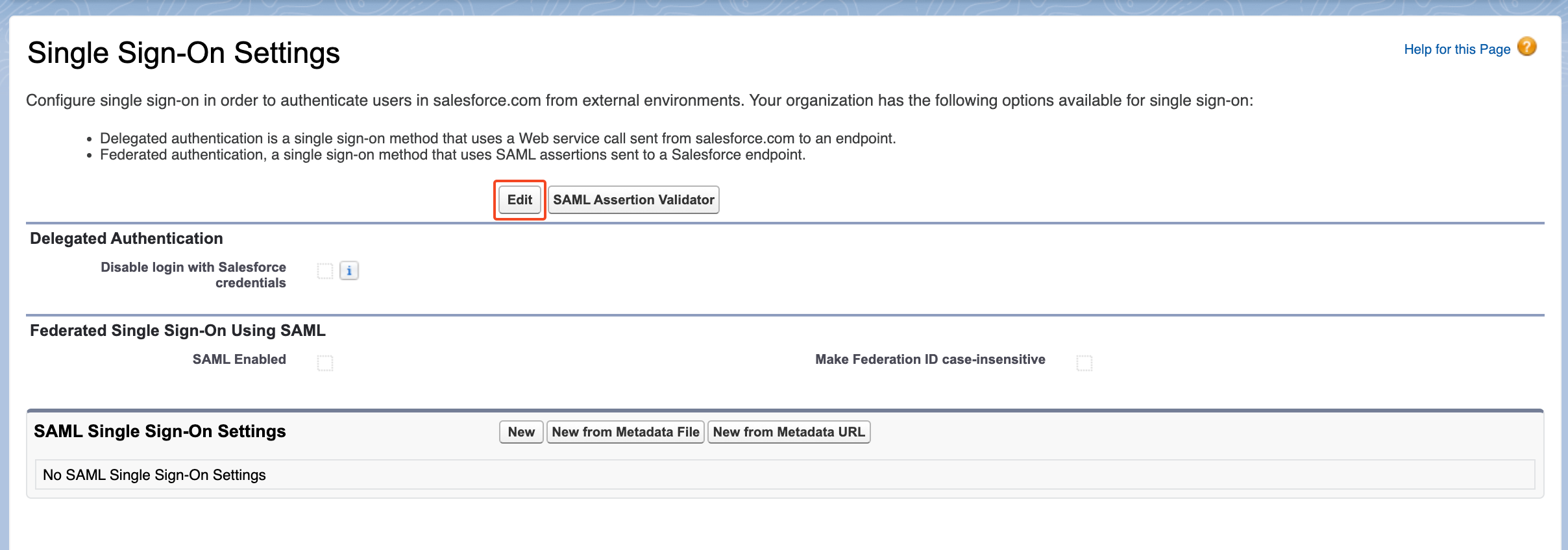
接下来,点击 Select Single Sign-On Settings 下的 Edit 按钮,然后勾选 Federated Single Sign-On Using SAML 下的 SAML Enabled 复选框。点击保存以保留更改。
第 5 步:在 Salesforce 中添加 Authany 作为 SAML IdP
要将 Authany 添加为 SAML 身份提供方,请返回 Single Sign-On Settings 的主页面。
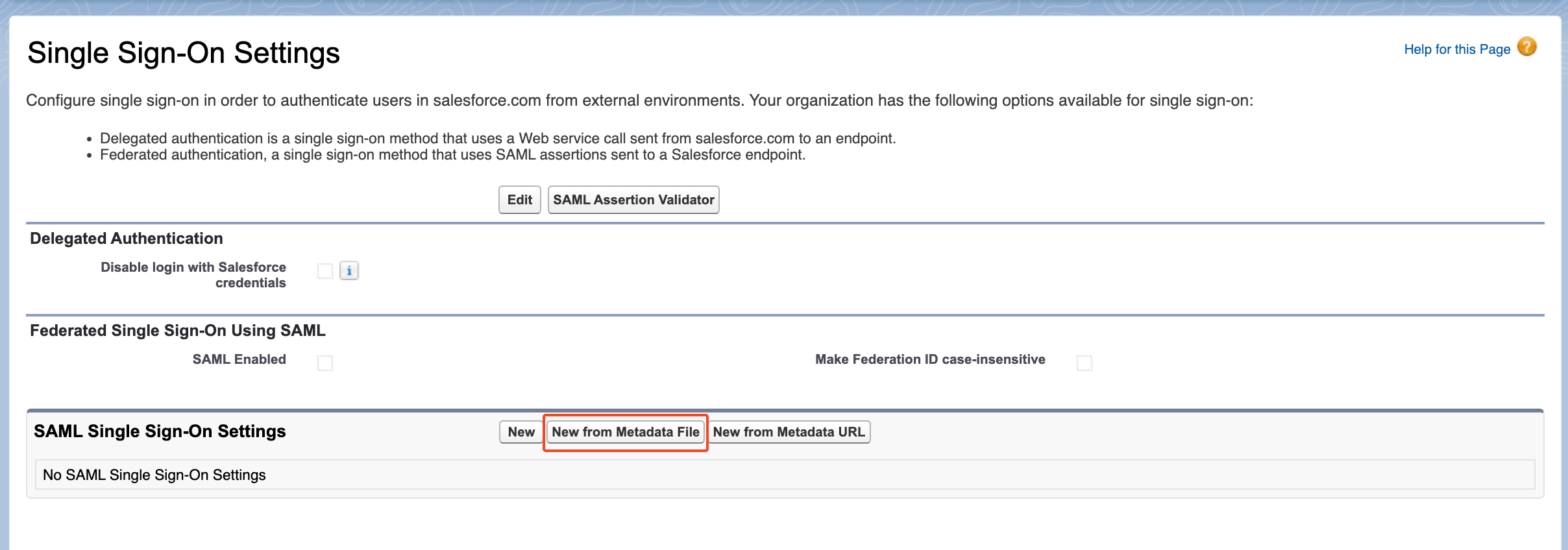
接下来,点击 New from Metadata File 按钮。然后点击 Choose file,选择您在第 3 步下载的元数据 XML 文件。点击 Create 继续。
在下一屏,您应该能看到新 SAML IdP 的配置信息,其中包含来自元数据文件的详情。将 Name 字段改为 Authany SAML。该 Name 字段的值将显示在您的 Salesforce 登录页面上。
接下来,点击 Identity Provider Certificate 旁边的 Choose file 按钮,然后从本地选择您在第 3 步下载的 SAML IdP 证书文件。
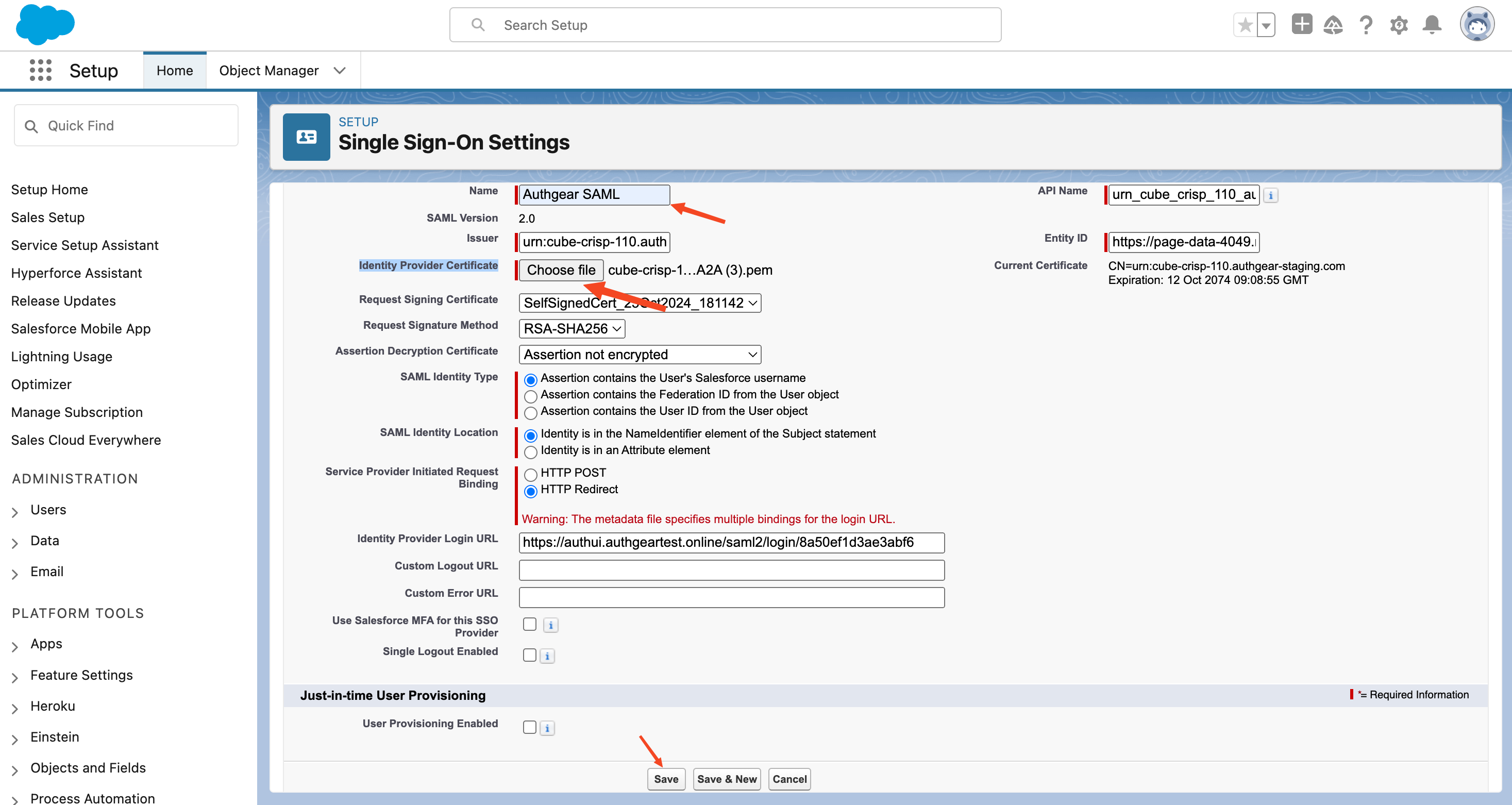
完成上述配置后,点击保存结束。
第 6 步:在 Salesforce 中启用通过 SAML 登录
要使用特定的 SAML IdP 登录,您必须先在 Salesforce 中启用该提供方。
要启用您新建的 SAML IdP(Authany SAML),请在 Quick find 中搜索 “my domain”。从结果中点击 My Domain。在 My Domain 页面,滚动到身份验证配置,然后点击 Edit 按钮。
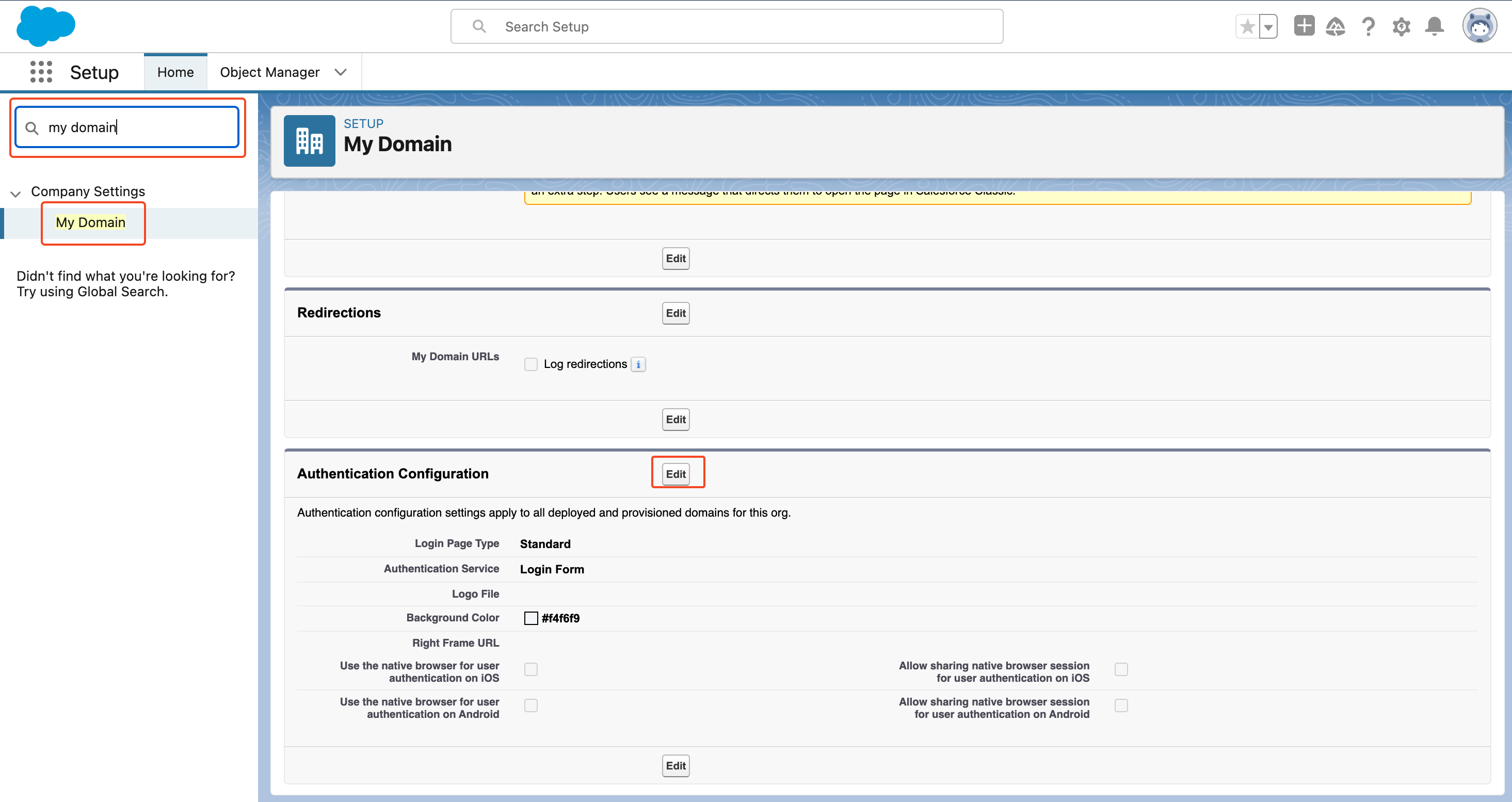
您应该能在身份验证服务下找到您的 Authany SAML IdP。勾选 Authany SAML 旁边的复选框以启用它。点击保存以保留更改。
在此步骤中启用您的 SAML 身份提供方后,下次尝试登录时,它将显示在您的 Salesforce 登录页面上。
第 7 步:使用 Authany SAML 登录 Salesforce 
要使用 Authany SAML 登录您的 Salesforce 项目,您需要创建一个使用与 Authany 项目中某个用户账号相关联的邮箱地址的用户。
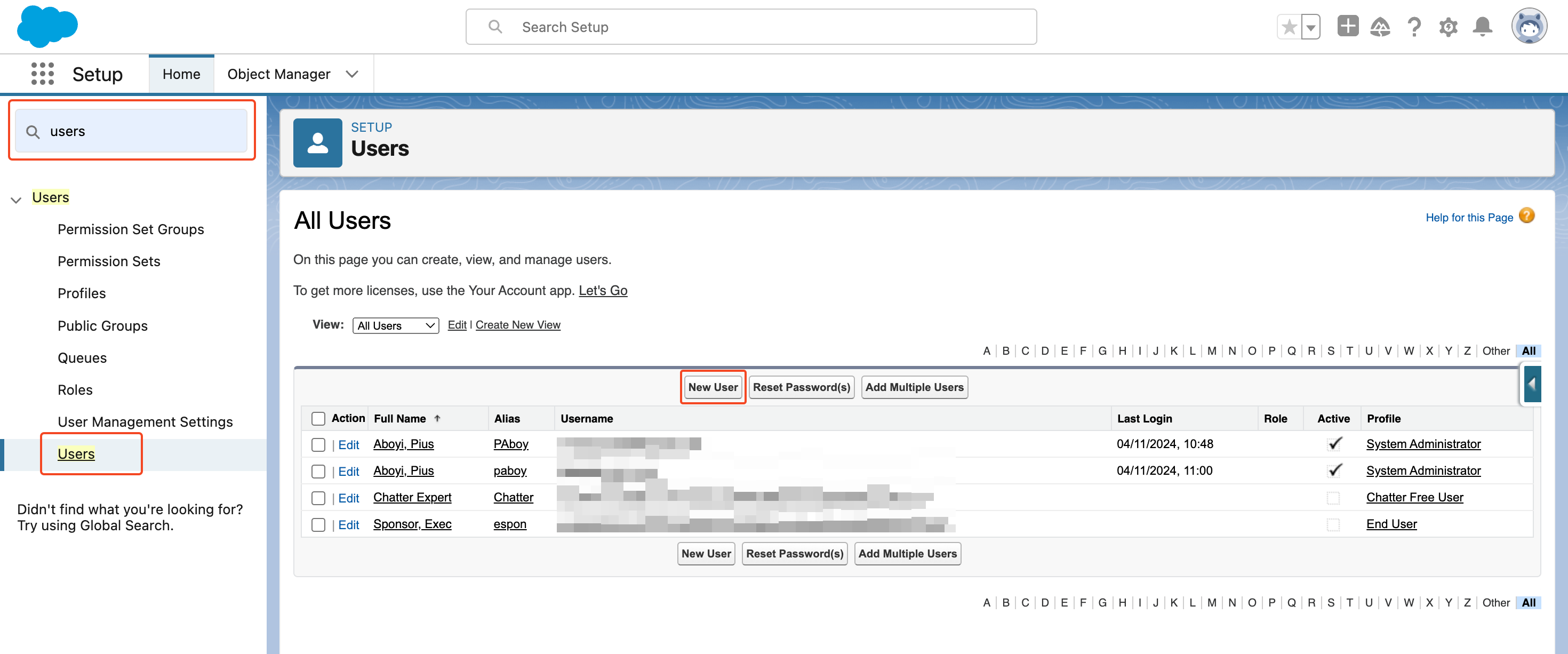
要在 Salesforce 中创建用户,请在 Quick find 搜索框中输入 “users”,然后从结果中选择 Users > Users。这将带您进入 All Users 页面。
在 All Users 页面,点击 New User。使用一个与您 Authany 项目中某个账号相关联的邮箱地址创建新用户。
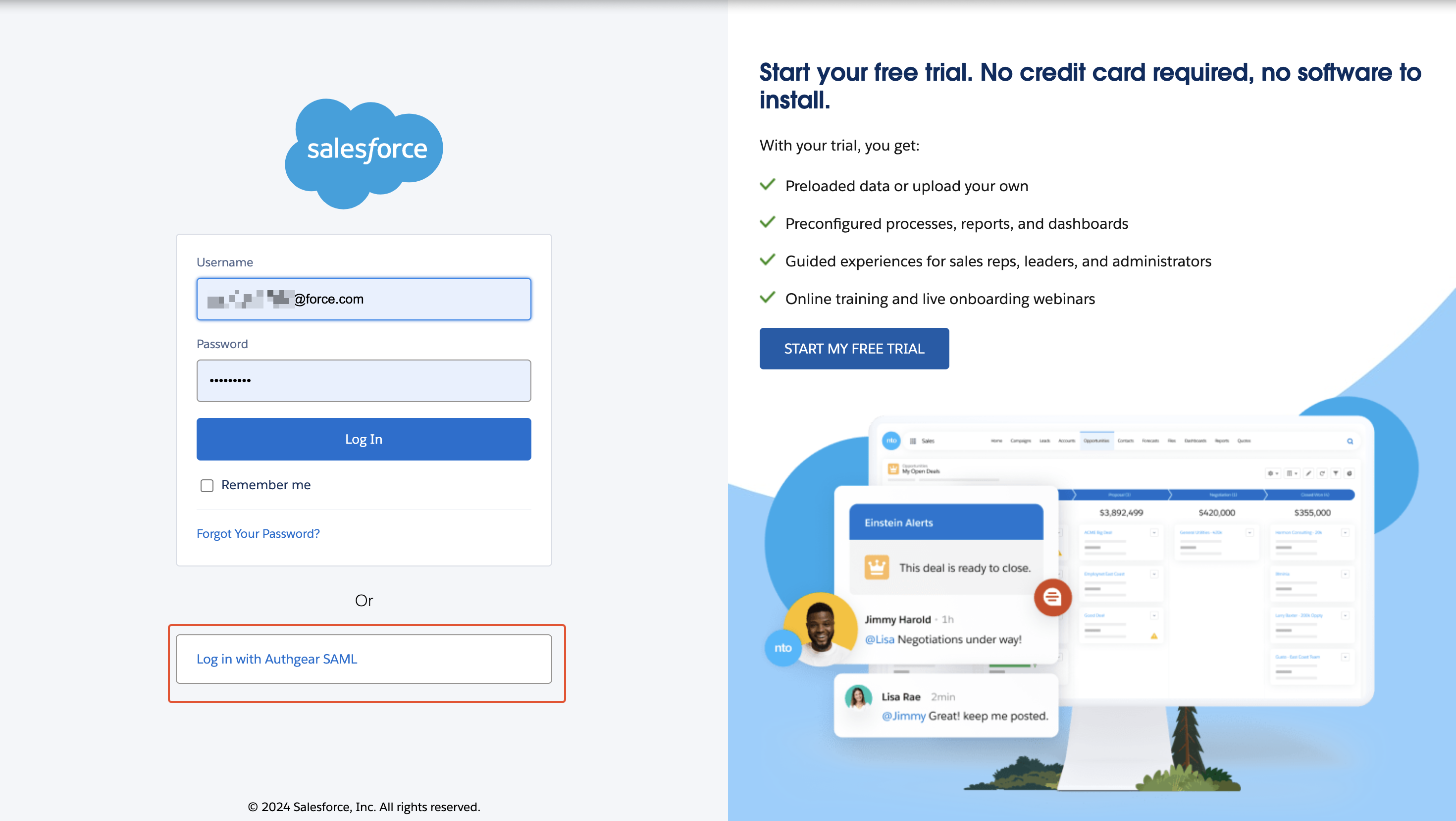
现在,为测试您的 SAML 实现,请登出 Salesforce 并重新尝试登录。这次,您应该会看到一个 Login with Authany SAML 按钮。
点击 Login with Authany SAML 后,您应该会被重定向到 Authany 登录页面。使用与您之前在本步骤中创建的新用户具有相同邮箱地址的 Authany 项目账号登录。您应该会成功登录到您的 Salesforce 项目。