用户设置
用户设置页面为 Authany 项目中已登录的用户提供了一个预置界面,供其查看和编辑账号设置。
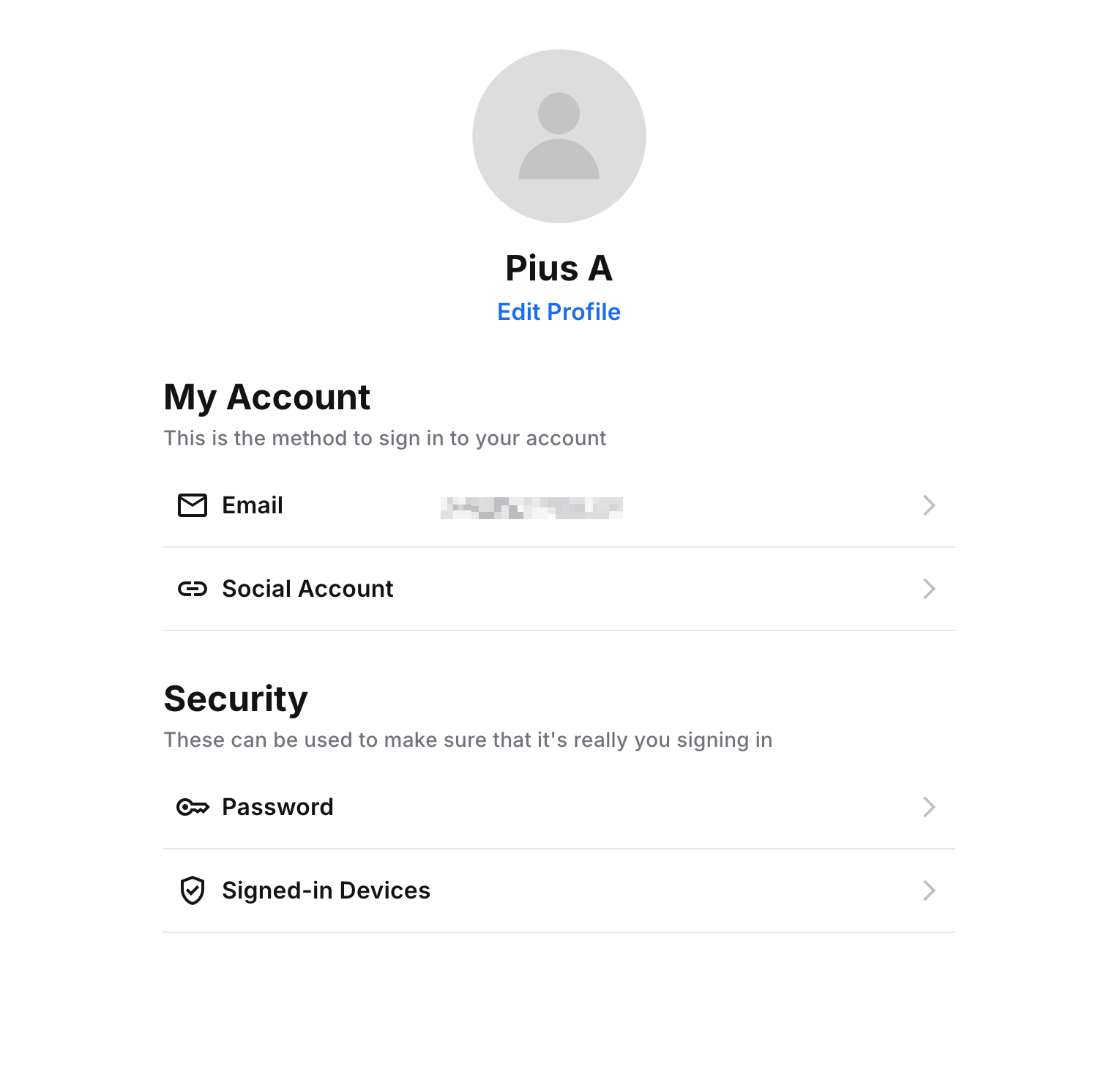
用户设置界面
设置页面中的操作
终端用户可以在设置页面中执行以下操作:
- 修改密码。
- 添加或修改邮箱、手机号码或用户名。
- 连接或断开与身份提供方的连接。
- 管理已登录的会话。
- 启用或禁用两步验证。
- 以及更多操作。
在网站中打开设置页面
使用 @authgear/nextjs/client 中的 <UserSettingsButton> 组件。它会将用户的会话交换为一个短期令牌,并在新标签页中打开已完成身份验证的设置页面,无需使用 Server Action。
import { UserSettingsButton } from "@authgear/nextjs/client";

export default function Dashboard() {
  return (
    <UserSettingsButton>Account Settings</UserSettingsButton>
  );
}
该按钮必须渲染在 <AuthgearProvider> 内部。请添加身份验证检查加以保护,以避免用户未登录时出错:
const { isAuthenticated } = useAuthgear();

<UserSettingsButton disabled={!isAuthenticated}>
  Account Settings
</UserSettingsButton>
更多选项(例如样式设置和自定义路由路径)请参阅 Next.js 指南。
在移动应用中使用 SDK 打开设置页面
如果您正在开发移动应用,可以使用我们的任意一款移动 SDK 打开设置页面。终端用户登录后,SDK 会提供一个方法,用于在 Webview 中打开设置页面。
import React, { useCallback } from "react";
import authgear, { Page } from "@authgear/react-native";
import { View, Button } from "react-native";

function SettingsScreen() {
  const onPressOpenSettingsPage = useCallback(() => {
    authgear.open(Page.Settings).then(() => {
      // When the promise resolves, the webview have been closed.
    });
  }, []);
  return (
    <View>
      <Button
        title="Open Settings Page"
        onPress={onPressOpenSettingsPage}
      />
    </View>
  );
}
返回我的应用按钮
在基于 Web 的应用中,您可能希望在设置页面中添加"返回我的应用"按钮,以便用户在修改设置后能够返回您的网站。
要启用返回按钮,请在 Authany 管理台中进入品牌 > 外观设计。
打开在设置页面中显示"返回您的应用"按钮开关,并在开关下方输入"返回我的应用"按钮的目标 URL。
点击保存以应用新设置。
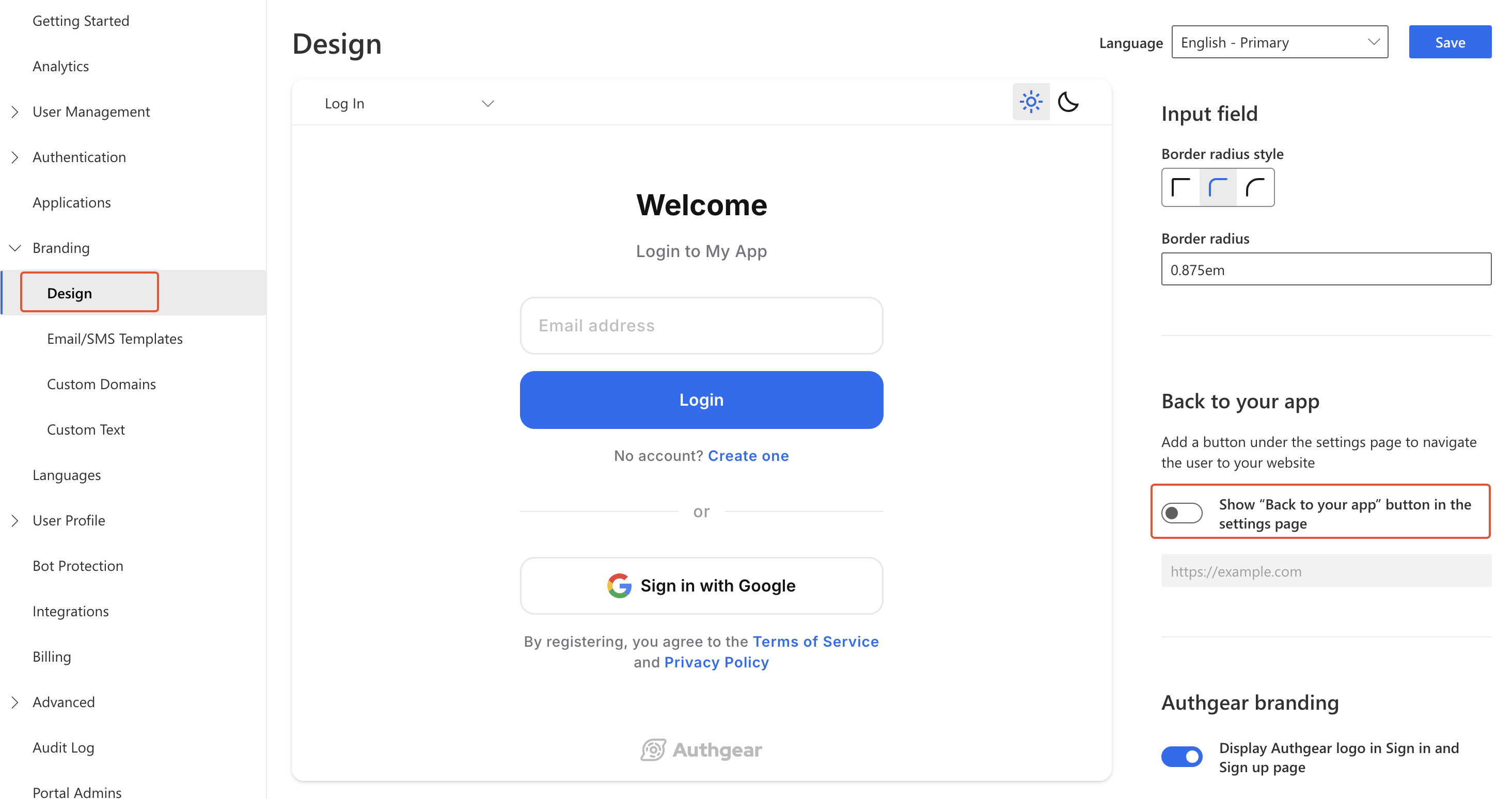
自定义用户设置页面
您可以使用 Authany 管理台中的 UI 设计工具,自定义用户设置页面的外观。
在 Authany 管理台中进入品牌 > 外观设计,即可自定义用户设置页面。
您为 AuthUI 设置的主题(深色、浅色或自动)、Logo、颜色、边框等,也会应用到用户设置页面。