机器人防护
机器人防护可以检测并阻止来自自动化工具的攻击,通过 CAPTCHA 验证阻止机器人,从而保护您的应用安全。
启用机器人防护后,Authany 可能会要求用户在进行特定身份验证流程或操作之前完成 CAPTCHA 验证。您可以在 Authany 管理台中选择自己偏好的 CAPTCHA 提供方。
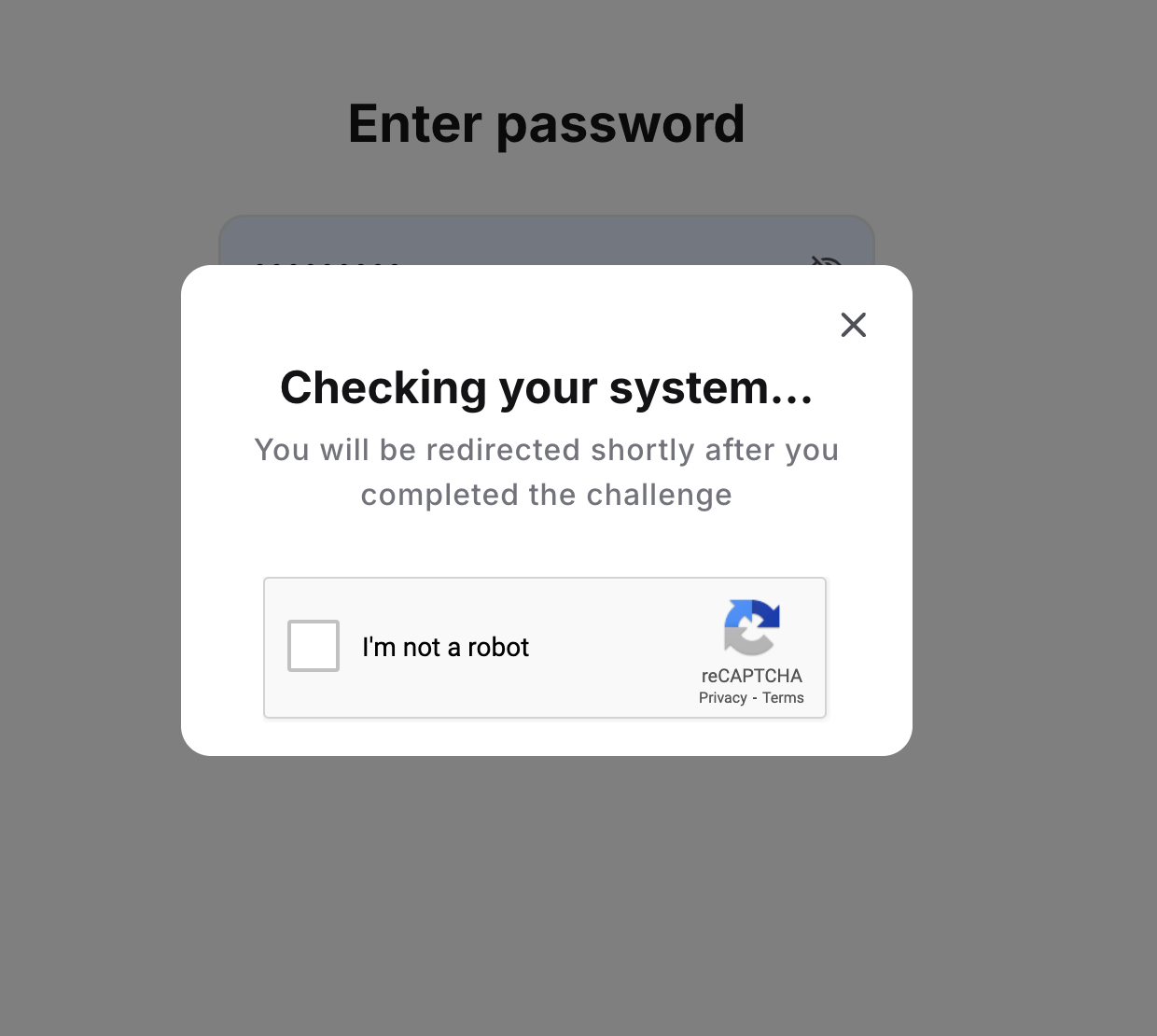
以下截图展示了 AuthUI 中的机器人防护 CAPTCHA:
如何启用机器人防护
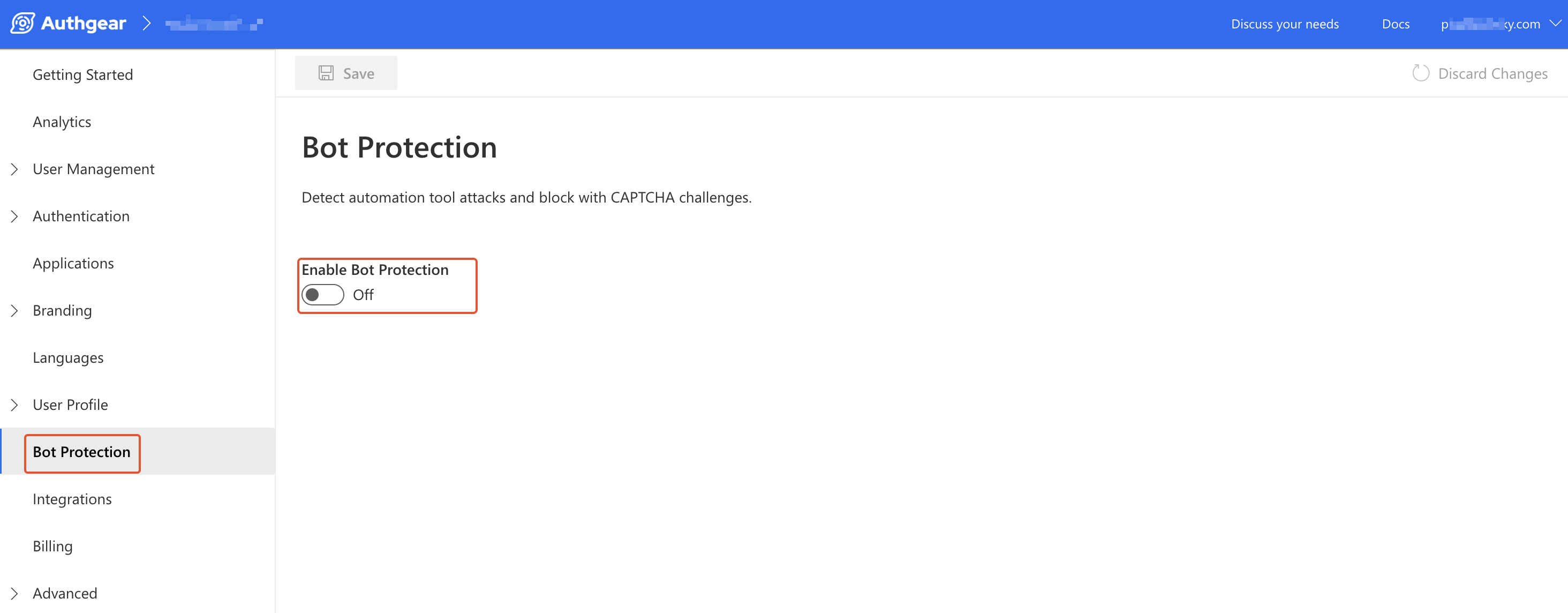
您可以在 Authany 管理台中为项目开启机器人防护。为此,请先在管理台中进入 机器人防护 部分,然后打开 启用机器人防护 单选按钮。
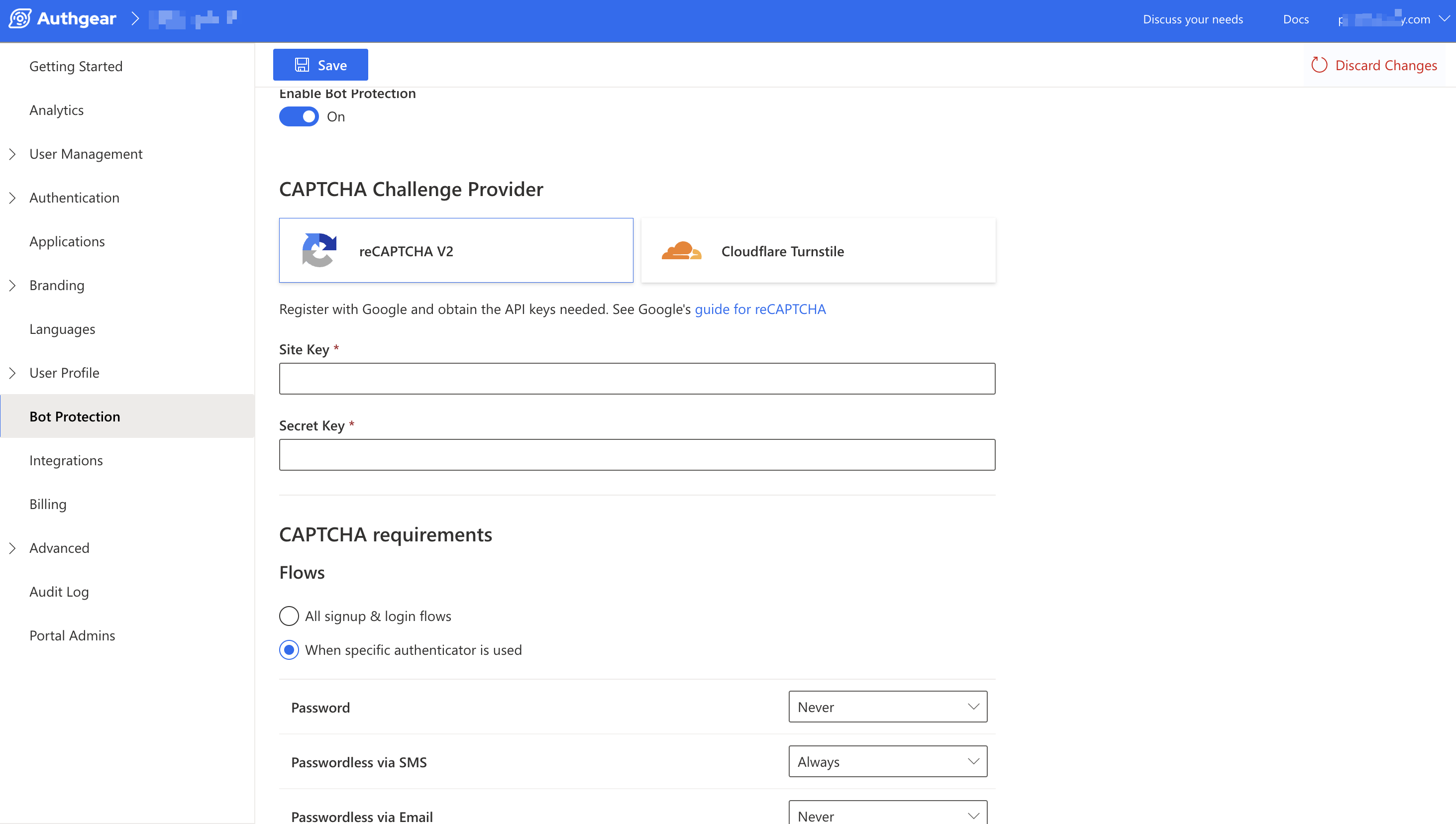
打开启用机器人防护后,您就可以看到更多选项,用于设置 CAPTCHA 提供方并配置项目中机器人防护的工作方式。
1. 设置 CAPTCHA 提供方
滚动到 CAPTCHA 提供方 子部分,选择受支持的 CAPTCHA 提供方之一。
Authany 目前支持以下提供方:
- reCAPTCHA
- Cloudflare Turnstile
然后输入该 CAPTCHA 提供方的 Site Key 和 Secret Key。
reCAPTCHA
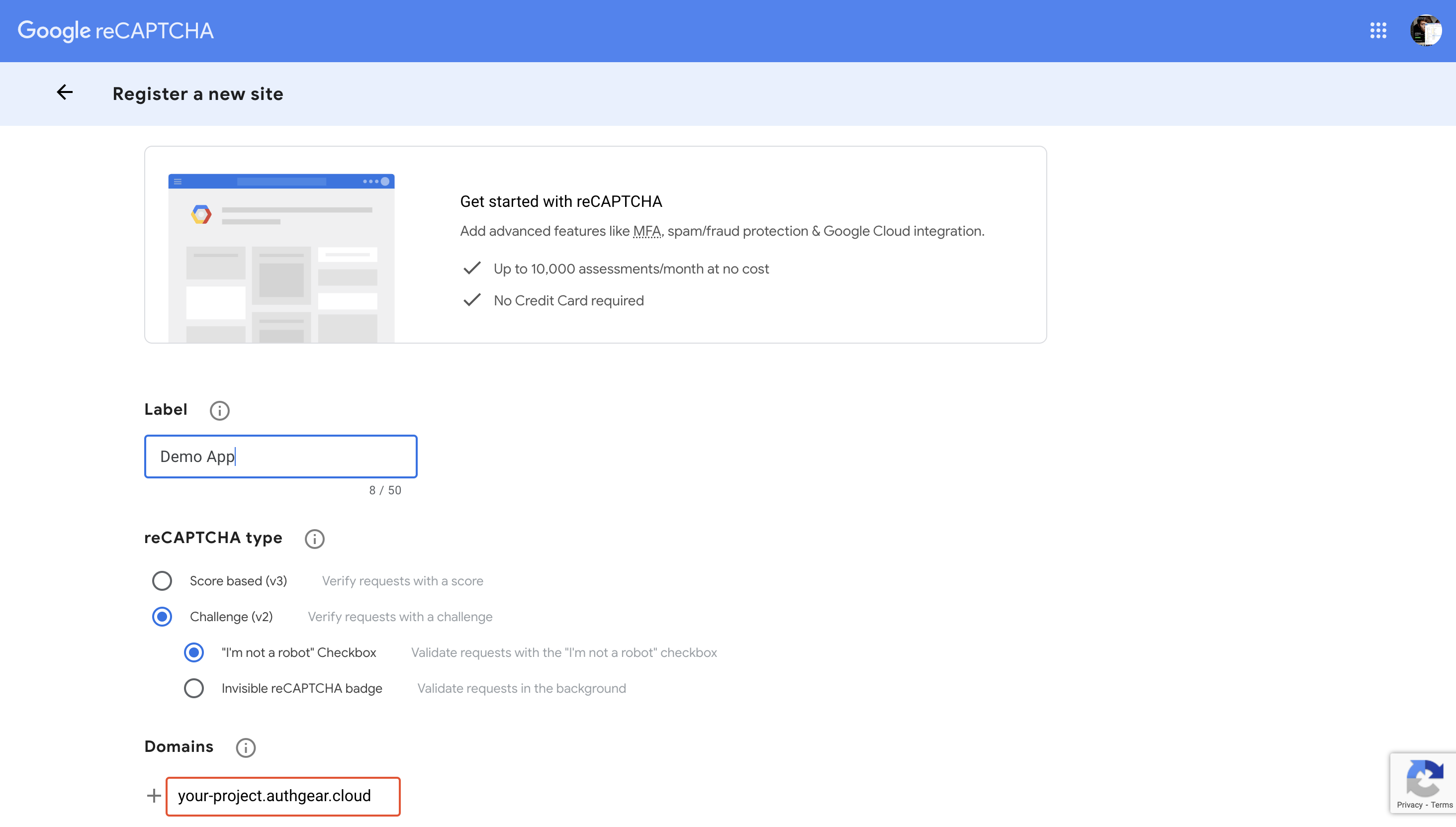
要获取 reCAPTCHA 的 Site Key 和 Secret Key,请前往 reCAPTCHA 官网注册一个新站点,并在 Domains 下添加您的 Authany 项目域名。
仅支持 reCAPTCHA Challenge (v2)。
Cloudflare Turnstile
对于 Cloudflare Turnstile,同样需要访问官方 Cloudflare Turnstile 页面并添加新站点,在 Domain 字段中输入您的 Authany 项目域名。
仅支持 Managed Widget 模式。
添加站点完成后,Cloudflare 会为您的新站点提供 Site Key 和 Secret Key。
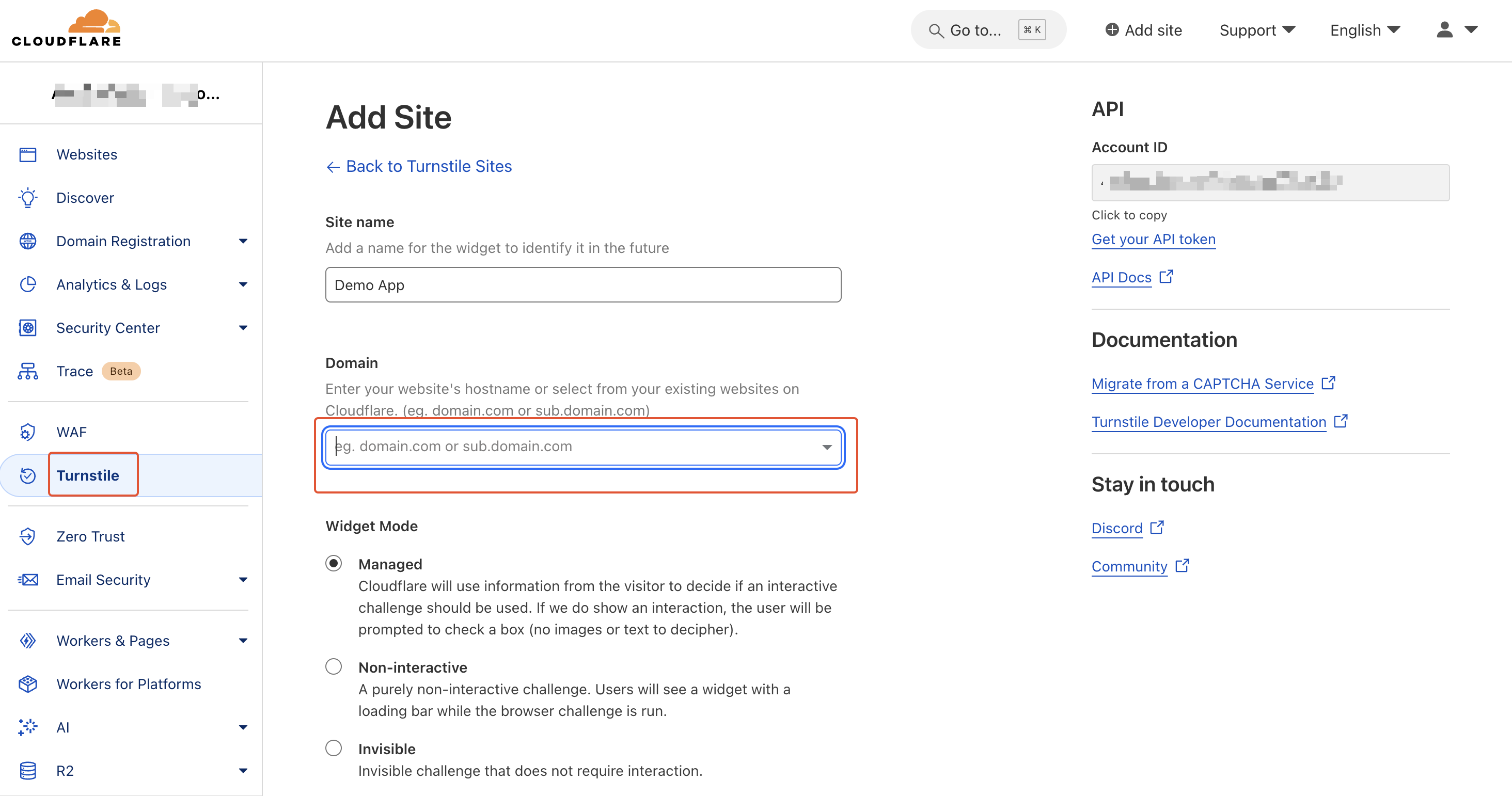
2. 设置 CAPTCHA 要求
滚动到 CAPTCHA 要求 子部分,设置显示 CAPTCHA 的条件。您可以设置以下 CAPTCHA 要求:
流程
使用流程选项,根据身份验证流程的类型,或用户使用的特定身份验证方式,配置项目何时显示 CAPTCHA。
您可以为流程设置以下取值:
所有注册和登录流程: 如果选择 所有注册和登录流程 选项,并在下拉菜单中选择 始终,则用户在使用所有身份验证方式登录或注册时都会看到 CAPTCHA。
当使用特定身份验证方式时: 选择此选项后,只有在使用特定身份验证方式时才会向用户显示 CAPTCHA。选择 当使用特定身份验证方式时 选项后,您可以继续指定希望用户看到 CAPTCHA 的具体身份验证方式。
密码:将流程设置为 当使用特定身份验证方式时 后,此选项才可用。将其设置为 始终,即可在用户使用密码登录时启用 CAPTCHA。
通过短信免密登录: 将此选项设置为 始终,即可在用户使用短信 OTP 登录时启用 CAPTCHA。此选项仅在将流程设置为 当使用特定身份验证方式时 后才可用。
通过邮箱免密登录: 您可以使用此选项,为使用邮箱的免密身份验证启用 CAPTCHA。此选项仅在将流程设置为 当使用特定身份验证方式时 后才可用。
3. 重置密码
您可以使用此选项,设置用户执行密码重置时是始终显示还是从不显示 CAPTCHA。