跳过登录页面,直接跳转到企业登录
您可以使用 Authany 的 x_oauth_provider_alias 参数,在不显示任何 AuthUI 页面的情况下为应用添加社交/企业登录。为此,您必须在 Authany 管理台中为项目启用 仅社交/企业登录 登录方式。
在这篇指南中,您将学习如何使用 x_oauth_provider_alias 参数跳过 AuthUI,直接将用户带到社交/企业登录提供方的授权页面。
前提条件
- Authany 账号。可以在这里免费创建。
本指南将实现的内容
- 在本指南中,我们将逐步介绍如何为 Authany 应用仅添加社交/企业登录方式。
- 我们将使用 Authany 的 React Native SDK 来设置
x_oauth_provider_alias参数,并通过一个示例 Express 应用展示如何在不使用 SDK 的情况下使用x_oauth_provider_alias。
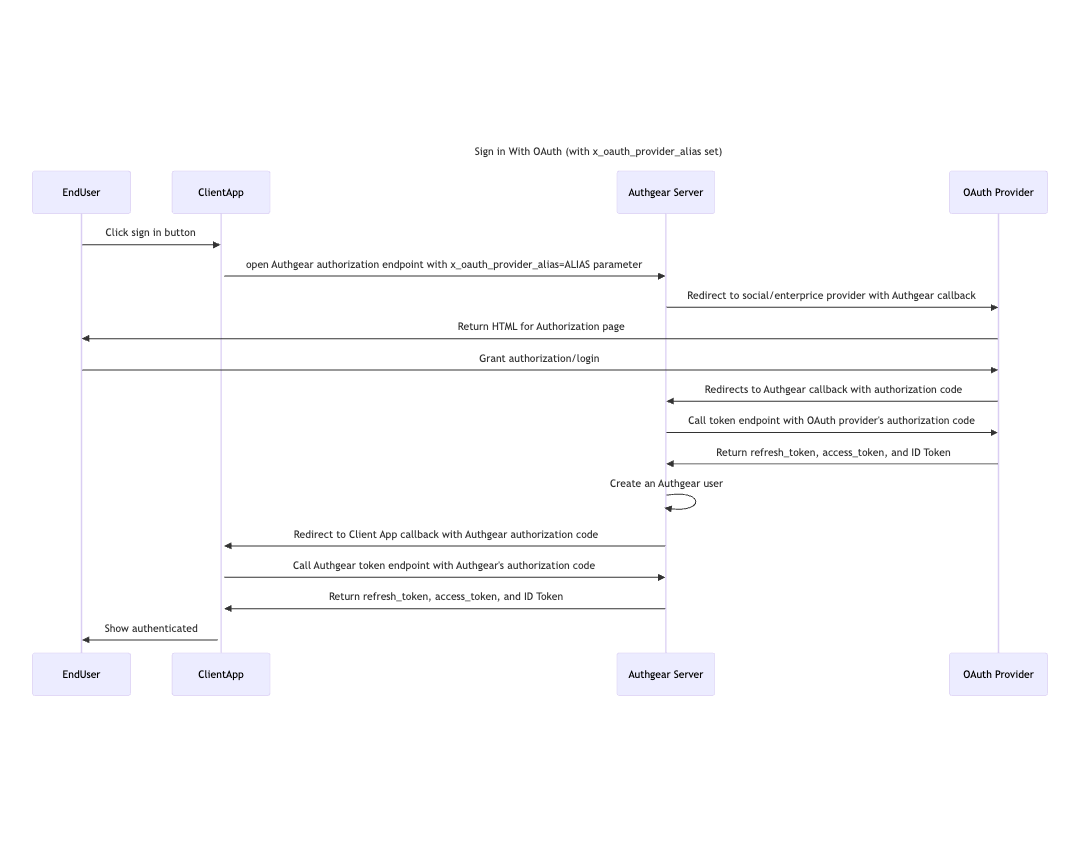
上面的时序图展示了使用 x_oauth_provider_alias 跳过 AuthUI 的流程。
首先,当用户点击登录按钮时,您的应用会调用 Authany 项目的 authorize 端点,并附加 x_oauth_provider_alias 参数。
接下来,Authany 服务器收到该调用后,会重定向到第三方 OAuth(社交/企业登录)提供方的授权服务器。随后,系统会向用户展示该 OAuth 提供方的登录/授权页面,供其完成授权。授权完成后,该 OAuth 提供方会向 Authany 返回授权码。
接下来,Authany 会用授权码换取访问令牌、刷新令牌和 ID 令牌,然后开始创建新用户或让已有用户登录。
后续流程与常规流程相同:将授权码发送给客户端应用,客户端应用再用授权码换取访问令牌、刷新令牌和 ID 令牌。
第 1 步:配置社交/企业登录提供方
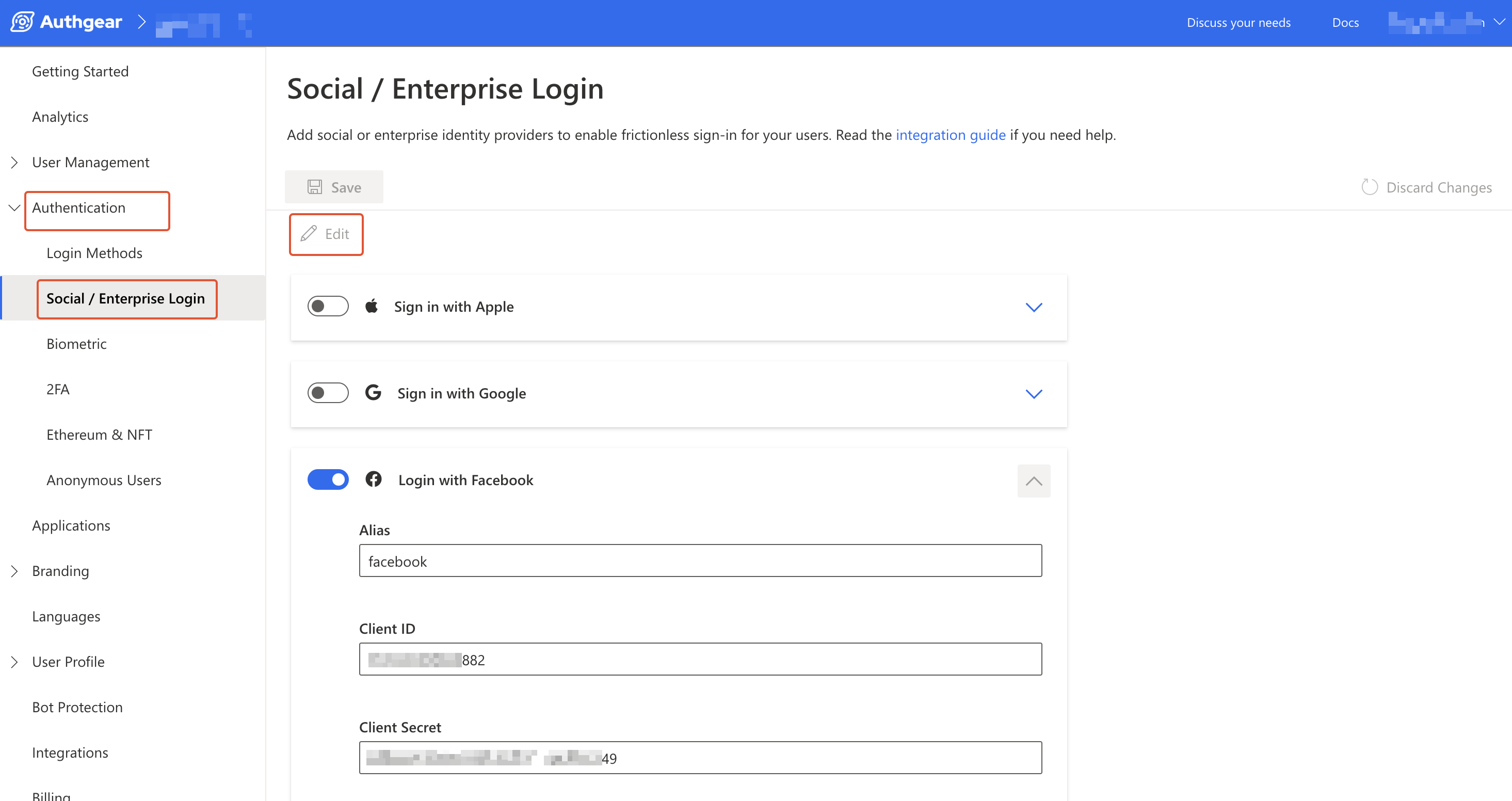
第一步是将您要使用的社交/企业登录提供方添加到 Authany 项目中。在本例中,我们将添加 Facebook。
要添加新的提供方,请登录 Authany 管理台,选择您的项目,然后进入 身份验证 > 社交/企业登录。
接下来,点击 编辑 按钮,输入该社交/企业登录提供方的 Client ID 和 Client Secret,然后点击 保存。同时请记下 Alias 的值,后续步骤会用到。
关于如何获取 Facebook 登录的 Client ID 和 Client Secret,请参阅这篇指南。
第 2 步:启用仅社交/企业登录方式
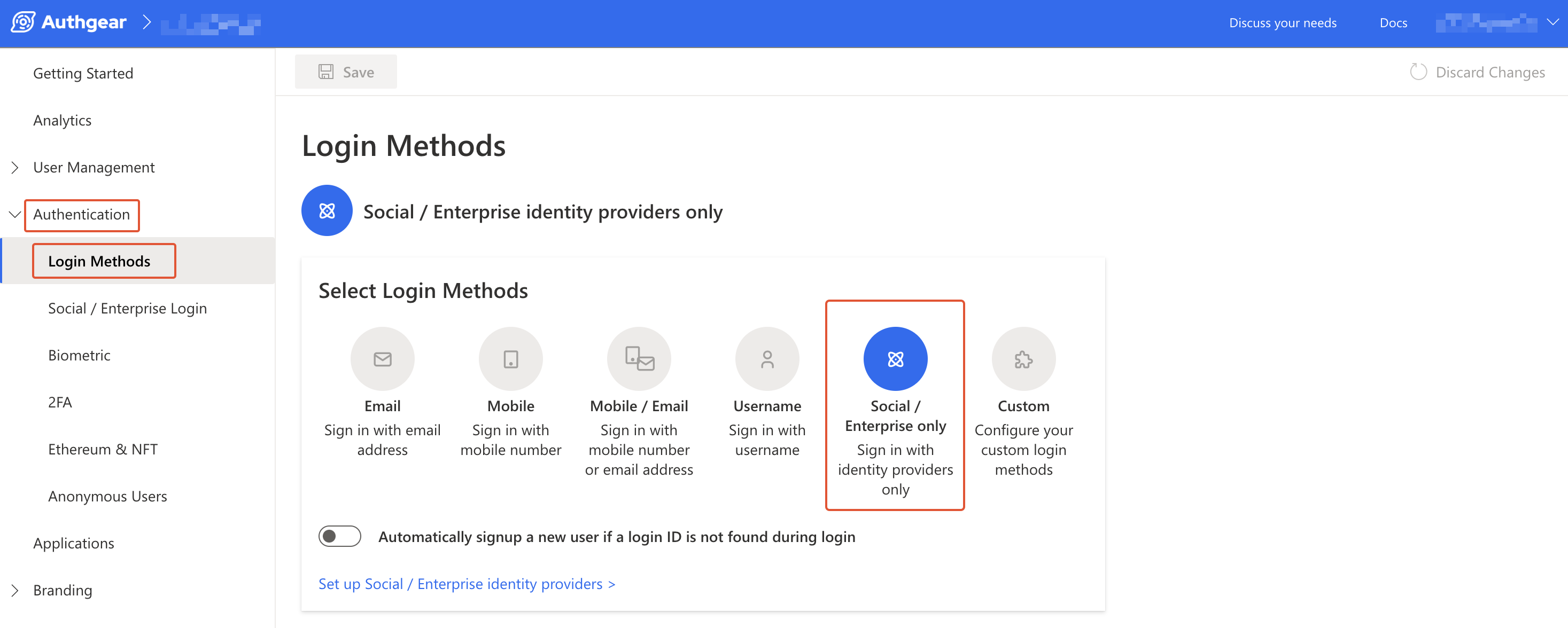
要让 Authany 跳过 AuthUI,关键的一步是启用仅社交/企业登录方式。这样设置后,Authany 就会知道您的应用只会使用第三方 OAuth 提供方进行登录。因此,系统可以跳过登录、注册或登录方式选择的 AuthUI 页面,直接跳转到该 OAuth 提供方的授权页面。
要启用仅社交/企业登录,请进入 身份验证 > 登录方式,然后选择 仅社交/企业登录 登录方式并点击 保存。
第 3 步:设置 x_oauth_provider_alias 参数
完成上述设置后,您的应用就可以只使用社交/企业登录了。此时,您可以通过带有 x_oauth_provider_alias 参数的 Authany authorize 端点发起授权请求,从而跳过 AuthUI。
我们将介绍两种实现方式:第一种是使用 SDK,第二种是将 x_oauth_provider_alias 作为 URL 查询参数传递。
1. 使用 Authany SDK 添加 x_oauth_provider_alias
下面的示例展示了如何使用 Authany React Native SDK 添加 x_oauth_provider_alias:
authgear
  .configure({
    clientID: '<YOUR_CLIENT_ID>',
    endpoint: '<YOUR_AUTHGEAR_PROJECT_ENDPOINT>',
  })
  .then(() => {
    authgear
      .authenticate({
        redirectURI: 'com.reactnativeauth://host/path',
        oauthProviderAlias: 'facebook',
      })
      .then(({userInfo}) => {
        Alert.alert('Login successful, welcome ' + userInfo.email);
      });
  });
上述方式的关键在于,在 Authany SDK 的 authenticate() 方法中包含了 oauthProviderAlias: 'facebook'。只要按照第 1 步正确配置了社交/企业登录提供方,并且启用了 仅社交/企业登录 登录方式,该参数就会告诉 Authany 直接重定向到该 OAuth 提供方。
请注意,oauthProviderAlias 的值必须是您在第 1 步中为社交/企业登录提供方配置的 Alias。
2. 将 x_oauth_provider_alias 添加到授权 URL
如果您没有使用 Authany SDK,可以手动将 x_oauth_provider_alias 参数添加到 Authany 的授权端点。
下面的示例展示了如何将 x_oauth_provider_alias 添加到 Authany 的授权端点:
app.get("/login", (req, res) => {
  const url = new URL("<YOUR_AUTHGEAR_PROJECT_ENDPOINT>/oauth2/authorize");
  url.searchParams.set('client_id', config.client.id);
  url.searchParams.set('redirect_uri', "http://localhost:3000");
  url.searchParams.set('scope', "openid offline_access");
  url.searchParams.set('x_oauth_provider_alias', 'facebook')

  res.redirect(url);

});
上面的代码会将 &x_oauth_provider_alias=facebook 附加到授权 URL 中。