将应用连接到 Google
在 Google Cloud Platform 上设置 OAuth 客户端
要为 Authany 配置 Google OAuth 客户端,您首先需要在 Google Cloud Platform 上创建一个 OAuth 客户端。
创建新项目
通过 console 在 Google Cloud Platform 上创建一个项目。如果您是将 Authany 添加到已有的 Google Cloud Platform 项目中,可以跳过此步,直接进入下一步创建 OAuth 客户端。
创建 OAuth 同意屏幕
创建新项目后,您需要配置 OAuth 同意屏幕。点击左上角的  按钮,进入 APIs & Services -> OAuth consent screen,按照提示创建同意屏幕。
创建 OAuth 客户端 ID
- 进入 -> APIs & services -> Credentials
- 点击 Create Credentials -> OAuth client ID
- 在 Application type 中选择 Web application,并为其指定一个便于识别的名称。无论您要创建的应用是什么平台,这里都应该 始终选择 Web application,因为这个 OAuth 客户端 ID 是被您的 Authany 服务使用的,而在 Google 的分类中,该服务属于 Web 应用。
- 在 Authorized JavaScript origins 中,添加您的 Authany 端点,例如
https://myproject.authanyid.com - 在 Authorized redirect URIs 中,添加
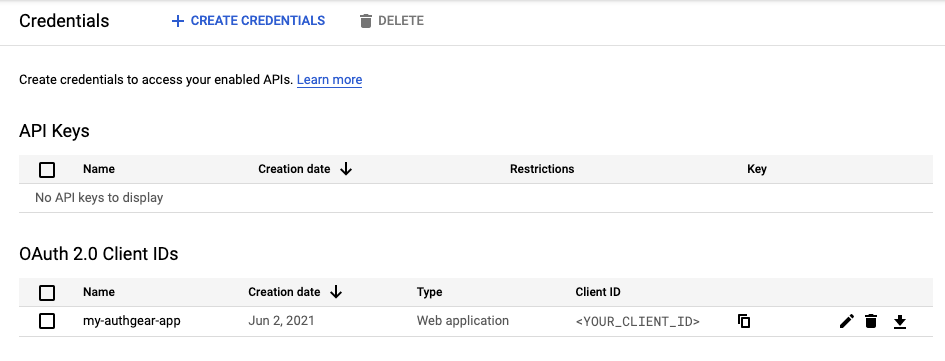
https://<YOUR_AUTHGEAR_ENDPOINT>/sso/oauth2/callback/google。例如https://myproject.authanyid.com/sso/oauth2/callback/google - 创建客户端 ID 后,您可以在 Credentials 页面的 OAuth 2.0 Client IDs 部分看到该客户端 ID。
说明
重定向 URI 的格式为 /sso/oauth2/callback/:oauth_provider_alias。其中 oauth_provider_alias 是您在 Authany 管理台中为该提供方配置的 OAuth Provider Alias。
更多详情请参阅 Google Cloud Platform 官方文档
在 Authany 管理台中配置 Google 登录
获取您的 OAuth 客户端详情
创建 OAuth 客户端后,点击该 OAuth 客户端的名称即可查看详情。
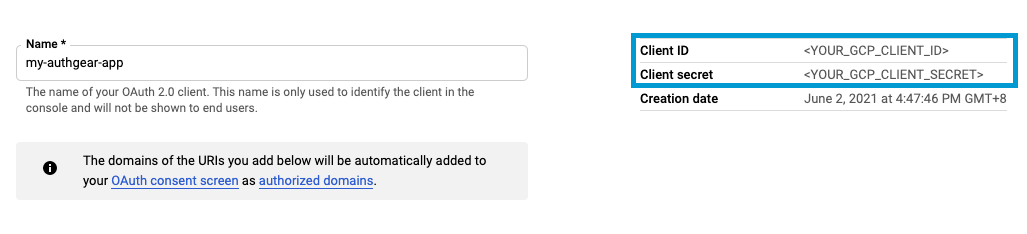
配置 Google 登录需要用到 Client ID、Client secret 的值。
在 Authany 管理台中配置
- 在管理台中,进入 身份验证 > 社交 / 企业登录。
- 启用 Sign in with Google。
- 用上一步获取的值填写 Client ID 和 Client Secret。
- 保存设置。
🎉完成!您已成功为您的应用添加了 Google 登录!
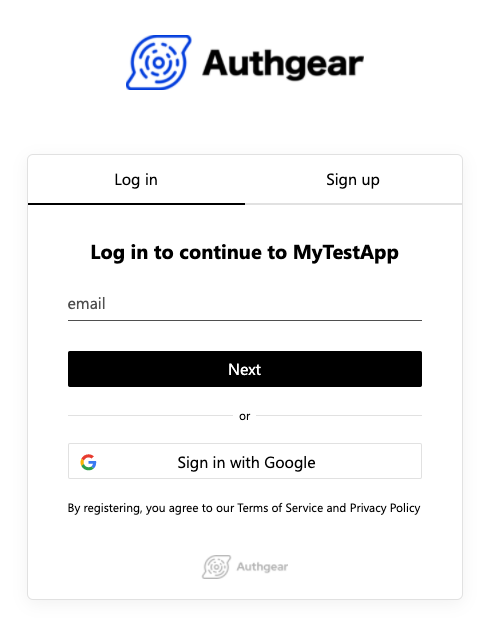
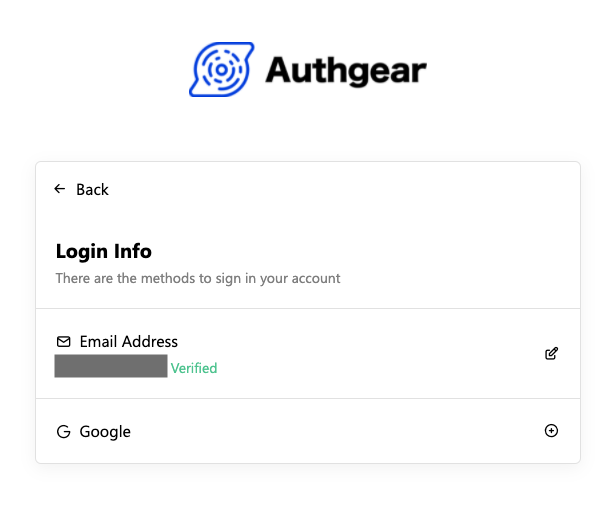
您的终端用户现在可以在 Authany 预置的登录和注册页面上使用 Google 登录。现有终端用户也可以在用户设置页面将其账号连接到 Google。