Python Flask 应用
本指南演示如何使用 Authlib OAuth 库,为基于 Flask 框架构建的 Python Web 应用添加 Authany 身份验证。该示例项目的完整源代码可以在 GitHub 仓库 中找到。
Learning objectives
您将学习以下内容:
- 如何在 Authany 上创建应用。
- 如何启用基于邮箱的登录。
- 为 Flask 应用添加注册和登录功能。
Prerequisites
开始之前,您需要准备好以下内容:
Part 1: Configure Authany
要使用 Authany 服务,您需要先在 Authany 管理台 中设置一个应用。完成设置后,用户在 Authany 完成身份验证后即可自动登录 Flask 应用。
Step 1: Configure an application
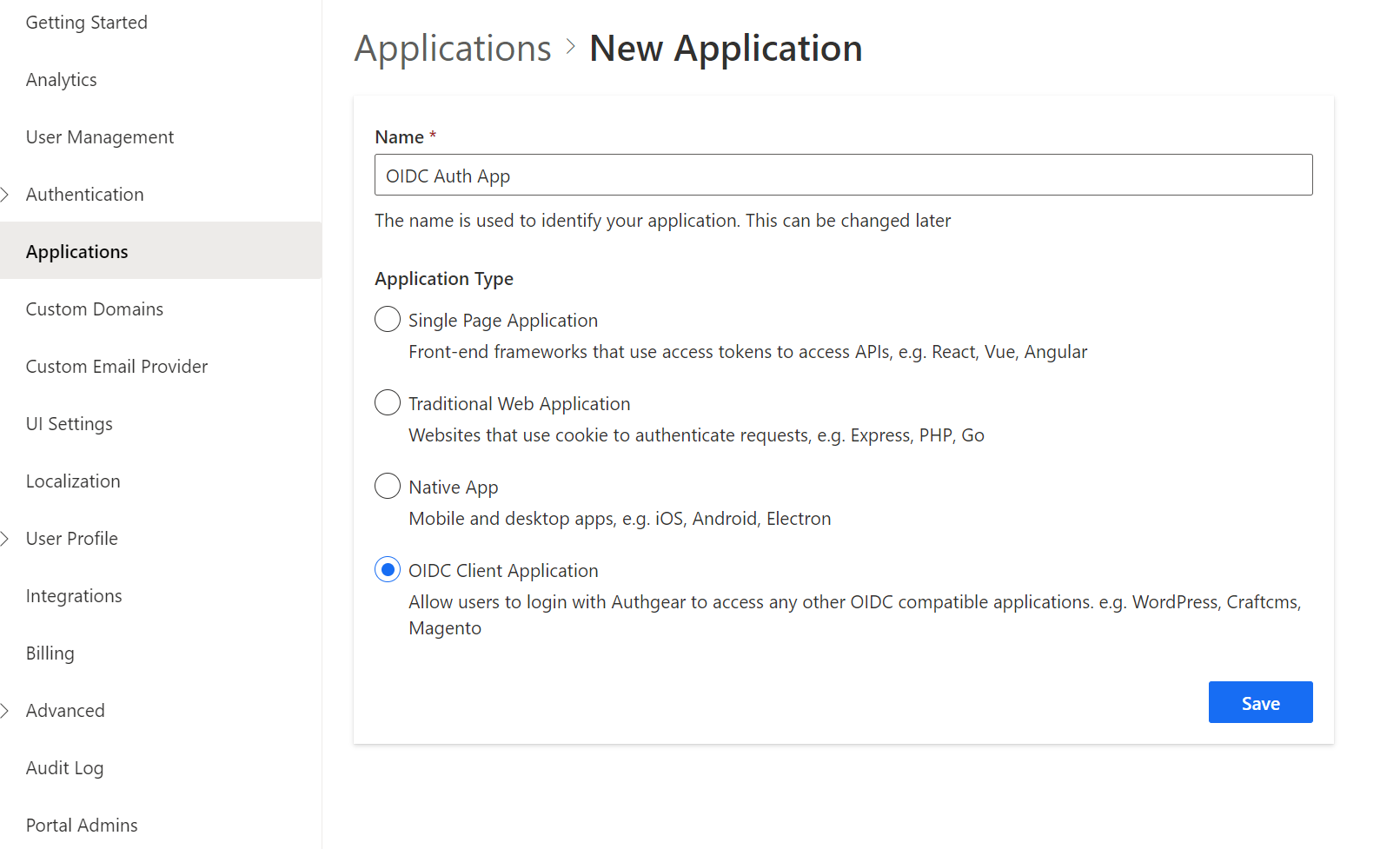
要设置应用,请打开 Authany 管理台,在左侧导航栏中选择 Applications(应用)。使用交互式选择器创建一个新的 Authany OIDC 客户端应用,或者选择一个代表您要集成的项目的现有应用。
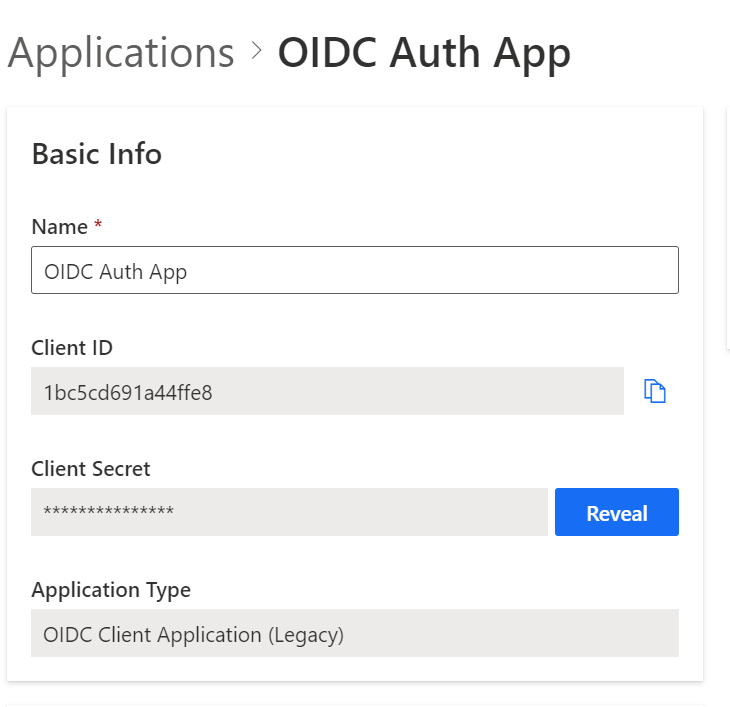
Authany 中的每个应用都会分配一个由字母数字组成的唯一客户端 ID,您的应用代码会通过 Flask 应用中的 Authlib 客户端库,用它来调用 Authany API。请记下输出结果中生成的 Authany Issuer Domain(例如 example-auth.authgear-apps.com)、CLIENT ID、CLIENT SECRET。第 2 部分配置 Flask 应用时会用到这些值。
Step 2: Configure Redirect URI
应用的授权重定向 URI(Authorized Redirect URI)是用户在 Authany 完成身份验证后,Authany 会重定向到的 URL,以完成身份验证流程。在本例中,它是我们 Flask 应用的主页,运行地址为 http://localhost:3000。
在 Authorized Redirect URIs 字段中设置以下地址:http://localhost:3000/callback。如果不设置,用户登录后将无法返回您的应用。
Step 3: Choose a Login method
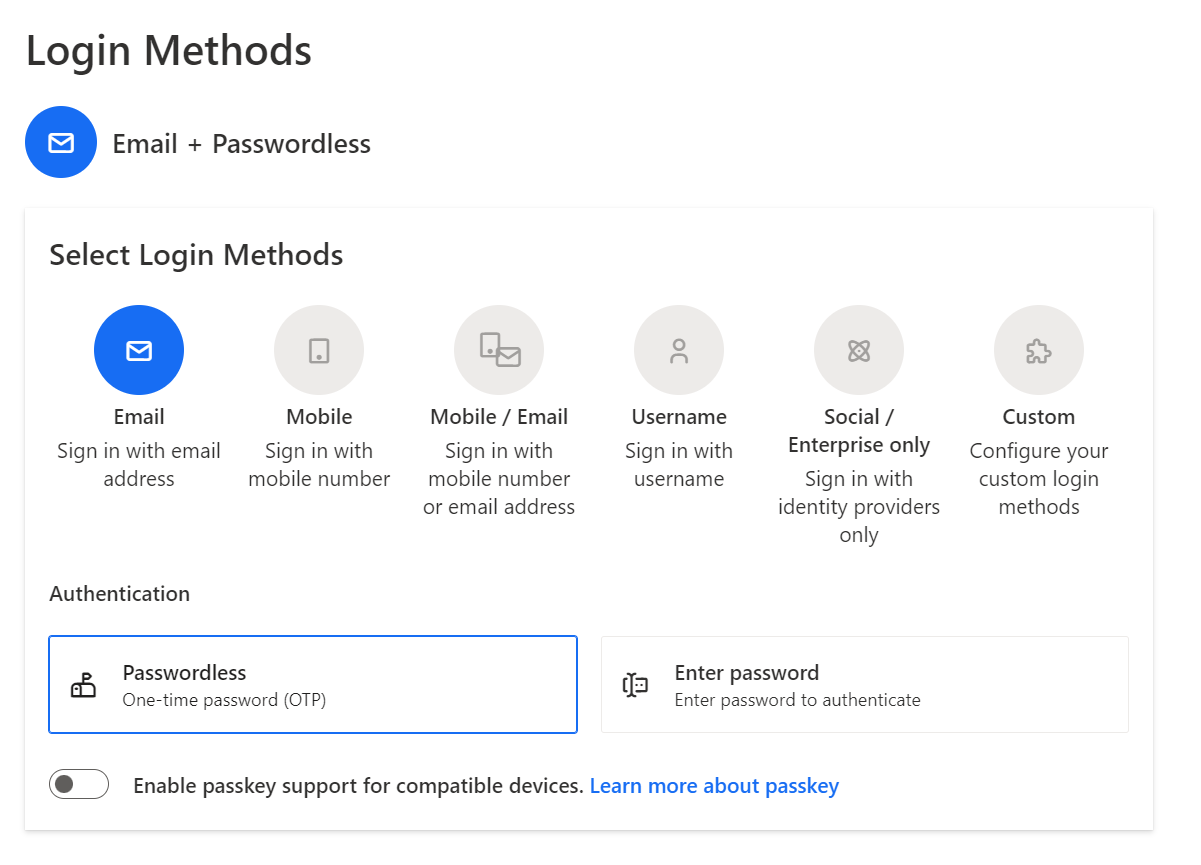
创建好 Authany 应用 后,需要选择用户在登录页面上的身份验证方式。在 Authentication(身份验证) 标签页中进入 Login Methods(登录方式),可以从邮箱、手机号、社交账号、用户名或自定义方式等多种选项中选择一种登录方式。在本示例中,我们选择 Email+Passwordless 方式,用户需要注册账号并使用邮箱登录,登录时会收到发送到邮箱的一次性密码(OTP),验证该验证码后即可使用应用。
Part 2: Create a Flask application
接下来,创建一个 Flask 应用,包含一个页面,以及首页、回调、登录和登出流程对应的路由。
Step 1: Configure an .env file 
首先在项目目录中创建一个 requirements.txt 文件:
在命令行界面运行 pip install -r requirements.txt,让 Python 项目能够使用这些依赖。
Step 2: Setup the application 
在项目目录中创建一个包含应用逻辑的 server.py 文件,并添加应用所需的库。
import json
from os import environ as env
from urllib.parse import quote_plus, urlencode

from authlib.integrations.flask_client import OAuth
from dotenv import find_dotenv, load_dotenv
from flask import Flask, redirect, render_template, session, url_for
加载配置文件 .env,以便在应用中使用 AUTHGEAR_CLIENT_ID AUTHGEAR_CLIENT_SECRET、AUTHGEAR_DOMAIN 和 APP_SECRET_KEY 等值。
配置 Authlib,基于 OIDC 处理应用与 Authany 之间的身份验证:
oauth = OAuth(app)

oauth.register(
    "authgear",
    client_id=env.get("AUTHGEAR_CLIENT_ID"),
    client_secret=env.get("AUTHGEAR_CLIENT_SECRET"),
    client_kwargs={
        "scope": "openid offline_access",
    },
    server_metadata_url=f'https://{env.get("AUTHGEAR_DOMAIN")}/.well-known/openid-configuration',
)
Step 3: Setup the application routes 
访问者访问应用的 /login 路由时,会被重定向到 Authany 以开始身份验证流程。
@app.route("/login")
def login():
    return oauth.authgear.authorize_redirect(
        redirect_uri=url_for("callback", _external=True)
    )
用户通过 Authany 完成登录流程后,会被重定向回应用的 /callback 路由。这个路由会确保用户的会话被保存下来,这样用户后续访问时就不需要再次登录。
@app.route("/callback", methods=["GET", "POST"])
def callback():
    token = oauth.authgear.authorize_access_token()
    session["user"] = token
    return redirect("/")
Refresh Token
调用 Flask Authlib 包的 authorize_access_token() 方法时,只要 Flask 应用的 OAuth 2.0 作用域中包含 offline_access,令牌响应中就会包含刷新令牌。
当前访问令牌过期后,Authlib 还会自动使用刷新令牌获取新的访问令牌。
Logout
/logout 路由负责处理用户从应用登出的流程。它会清除应用内的用户会话,并短暂重定向到 Authany 的登出端点,以确保会话被彻底清除。之后,用户会被导回首页路由(稍后会介绍)。
@app.route("/logout")
def logout():
    session.clear()
    return redirect(
        "https://"
        + env.get("AUTHGEAR_DOMAIN")
        + "/oauth2/end_session"
    )
首页路由会显示已登录用户的详细信息,或者为访问者提供登录选项。
@app.route("/")
def home():
    return render_template(
        "home.html",
        session=session.get("user"),
        pretty=json.dumps(session.get("user"), indent=4),
    )
Step 4: Add UI page 
在项目文件夹中新建一个名为 templates 的子目录,并在其中创建 home.html 文件。
<html>
  <head>
    <meta charset="utf-8" />
    <title>Authgear Flak Login Example</title>
  </head>
  <body>
    <div data-gb-custom-block data-tag="if">
    <h1>Welcome {{session.userinfo.name}}!</h1>
    <p><a href="/logout" id="qsLogoutBtn">Logout</a></p>
    <div><pre>{{pretty}}</pre></div>
    <div data-gb-custom-block data-tag="else"></div>
    <h1 id="profileDropDown">Welcome Guest</h1>
    <p><a href="/login" id="qsLoginBtn">Login</a></p>
    </div>
  </body>
</html>
Step 5: Run the application
在项目根目录下运行应用:
python server.py
现在可以在浏览器中通过 http://localhost:3000 访问该应用。
Next steps
使用 Authany 还可以做更多事情。您可以探索其他登录方式,例如邮件中的魔法链接、社交登录,或 WhatsApp OTP。对于当前应用,您还可以从 Authany 管理台添加更多用户。