Auth UI 品牌设置
Authany 让您可以轻松自定义内置的 AuthUI,以满足应用特定的品牌需求。您可以自定义 Logo、文本输入框、按钮等界面元素。
在本指南中,您将了解所有可用的自定义选项。
Authany 设计页面
要打开新的 Authany 设计页面,登录 Authany 管理台,进入品牌 > 外观设计。
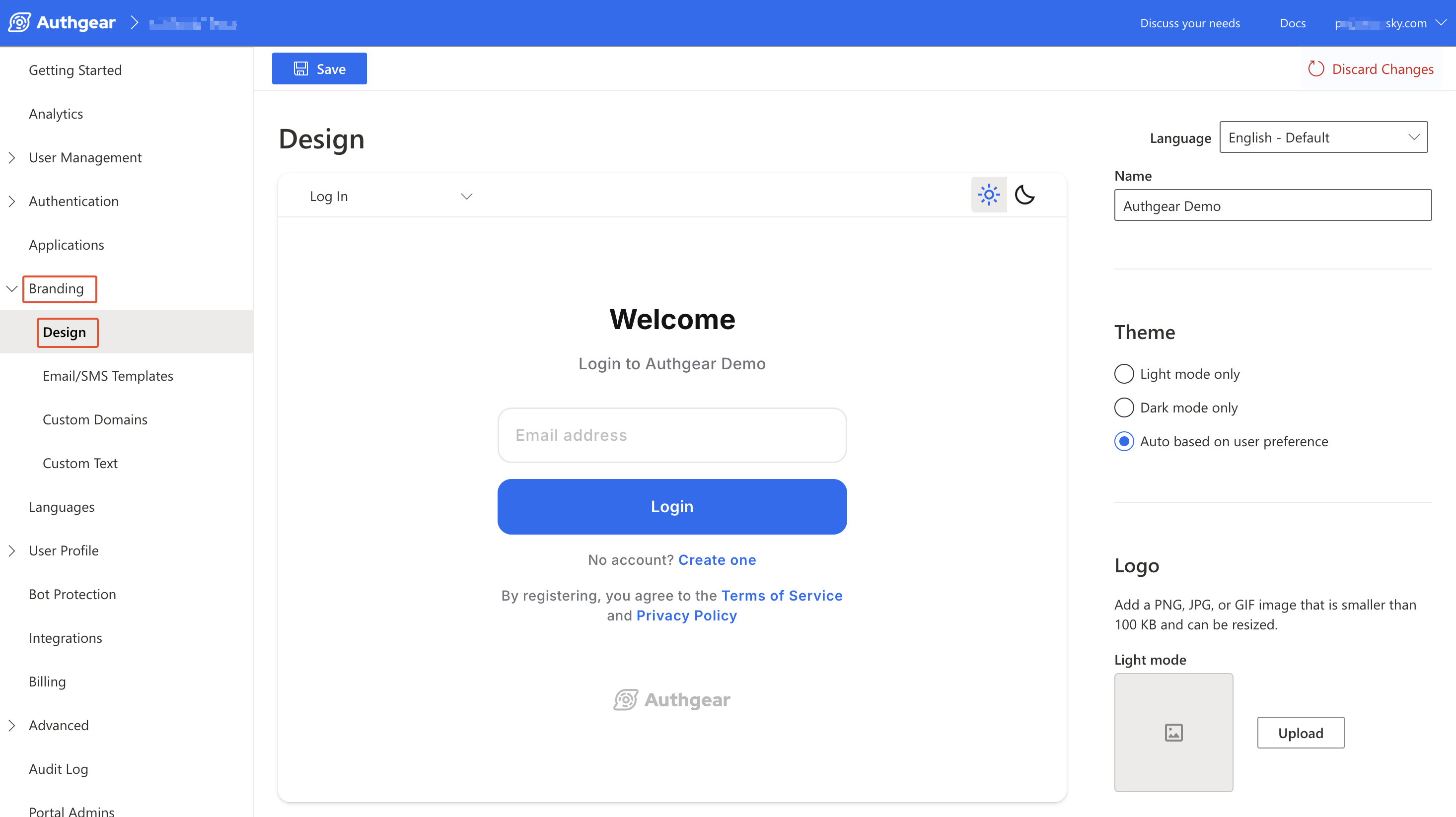
设计页面分为两栏。左栏实时预览您的自定义效果,右栏是菜单,包含各个界面元素(如名称、Logo、Favicon)的所有自定义选项。
右上角的语言(Language)下拉菜单,可以让您为特定语言自定义 AuthUI 文本,例如组织名称,以及链接(隐私政策、服务条款和客户支持)。
自定义选项
1. 名称
使用此选项设置要在 AuthUI(登录和注册页面)中显示的应用名称。
2. 主题
主题选项允许您在设计页面和项目中切换浅色模式、深色模式或自动(跟随用户偏好)。选择主题并点击保存按钮后,该主题将应用到您的项目。
选择自动跟随用户偏好主题选项后,AuthUI 会根据具体用户的设置选择主题。
您也可以在设计页面中选择一个主题(深色模式或浅色模式)进一步自定义。详见深色模式部分。
3. Logo
Logo 选项允许您替换 AuthUI 中默认的 Authany Logo,换成您自己的品牌 Logo。您可以上传小于 100 KB 的 PNG、JPG 或 GIF 图片。
4. Favicon
使用此选项添加显示在浏览器标签页中的自定义 Favicon。上传的图片尺寸必须是 32px 见方的倍数,且格式为 PNG、JPG 或 GIF。
5. 卡片
卡片选项允许您设置 AuthUI 卡片的对齐方式。默认情况下,AuthUI 卡片居中对齐。您可以将对齐方式改为左对齐、右对齐或居中对齐。
6. 背景
使用此选项更改 AuthUI 页面的背景颜色。您可以使用背景颜色(CSS 十六进制颜色代码),也可以上传小于 1 MB 的 PNG、JPEG 或 GIF 图片。
7. 按钮
按钮自定义选项让您可以自定义 AuthUI 中按钮的多个属性,具体如下:
主按钮(Primary button):使用此字段设置按钮的填充颜色。
主按钮文字(Primary button label):使用此字段设置按钮内文字的颜色。
圆角样式(Border radius style):在此设置所需的圆角类型,可选直角、圆角和全圆角。
圆角大小(Border radius):当圆角样式选择圆角时,可以进一步自定义圆角的具体像素大小,用此选项设置圆角的程度。
8. 链接
在链接部分,您可以设置 AuthUI 中链接的文字颜色,也可以配置 AuthUI 上链接的隐私政策、服务条款以及客户支持。
链接颜色(Link color):使用此选项设置 AuthUI 中链接的文字颜色,值需为十六进制颜色代码。
链接样式(Link decoration):使用此选项为 AuthUI 中显示的链接添加 underline 文字装饰。
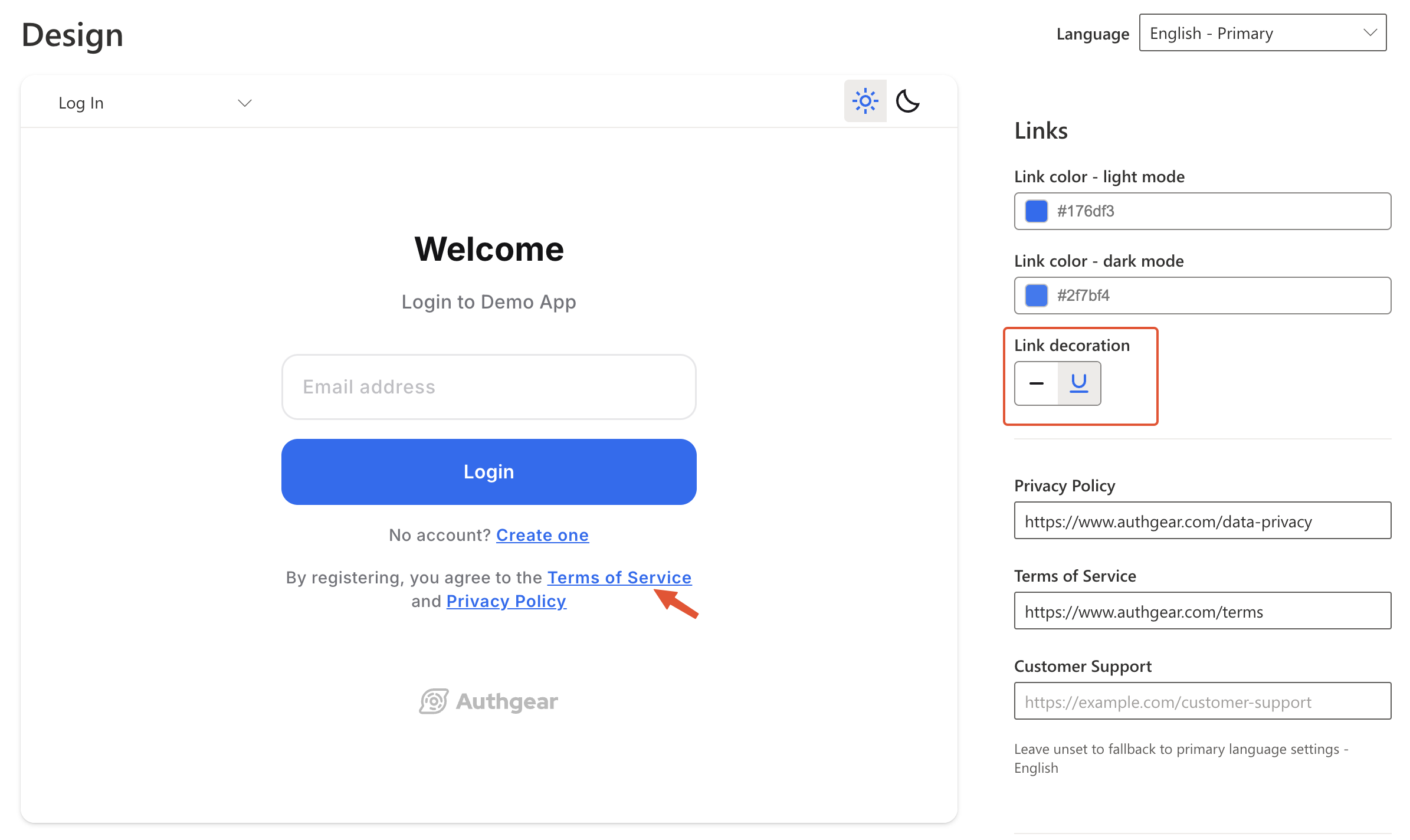
隐私政策(Privacy Policy):使用此选项添加指向您隐私政策页面的链接。
服务条款(Terms of Service):使用此选项设置服务条款的自定义链接。
客户支持(Customer Support):使用此选项添加指向您支持页面的链接。
请注意,如果未设置任何链接属性,AuthUI 会回退使用主语言的默认设置。
9. 输入框
输入框部分包含用于设置 AuthUI 文本输入框样式的选项,具体可设置的属性如下:
圆角样式(Border radius style):使用此选项设置所需的圆角类型,可选直角、圆角和全圆角。
圆角大小(Border radius):当圆角样式选择圆角时,可使用此选项进一步自定义圆角的弧度。
10. 返回您的应用
使用此选项在用户设置页面下添加一个按钮,让用户跳转到您的网站。
11. Authany 品牌标识
您可以使用此开关移除项目 AuthUI 中的 Authany 品牌标识。
自定义深色模式和浅色模式
AuthUI 默认深色模式和浅色模式的属性都可以自定义。例如,您可以更改深色模式下默认的背景颜色。
要自定义某个属性,先选择要自定义的主题(浅色或深色模式),然后找到要自定义的属性并修改。也可以选择自动跟随用户偏好,同时查看两种主题的自定义选项。
以下是每种主题可自定义的属性: